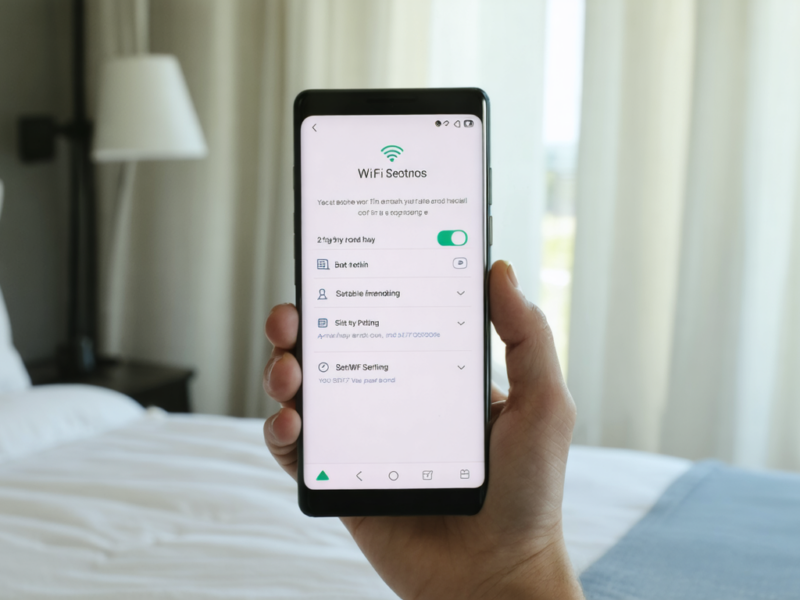
Guide pratique pour activer automatiquement le Wi-Fi sur votre appareil Android
Dans notre quotidien connecté, gérer la connexion Wi-Fi de votre appareil Android de manière automatique offre un confort appréciable et une amélioration notable de l’autonomie. Nous vous proposons un guide pratique pour optimiser cette fonctionnalité en explorant :
- Les bénéfices concrets de l’activation automatique du Wi-Fi, notamment en termes d’économie de batterie et de fluidité de la connexion.
- Les paramètres spécifiques aux principaux fabricants d’appareils Android pour configurer facilement cette option sans recours à des applications tierces.
- Les solutions d’automatisation avancées via des applications dédiées pour une configuration sur-mesure adaptée à vos besoins.
- Des conseils pratiques pour la gestion de la confidentialité et le dépannage afin de sécuriser et fiabiliser votre connexion.
Ce tableau de contenus vous permet d’aborder cette optimisation avec confiance, quel que soit votre niveau d’expérience avec Android.
A lire en complément : Guide pratique : maîtriser l’utilisation du carrousel sur TikTok
Table des matières
- 1 Les avantages majeurs de l’activation automatique du Wi-Fi sur Android
- 2 Configurer l’activation automatique du Wi-Fi depuis les paramètres natifs d’Android
- 3 Applications d’automatisation pour une activation Wi-Fi personnalisée et avancée
- 4 Bonnes pratiques pour la sécurité, la confidentialité et le dépannage Wi-Fi automatique
Les avantages majeurs de l’activation automatique du Wi-Fi sur Android
Activer automatiquement le Wi-Fi sur votre smartphone Android améliore nettement l’expérience utilisateur tout en préservant la batterie. Par exemple, lorsque vous quittez votre domicile ou votre bureau, le Wi-Fi se désactive pour limiter la recherche constante de réseaux disponibles, ce qui peut économiser jusqu’à 15 % de la batterie quotidienne selon plusieurs études récentes. Lors de votre retour dans ces zones familières, la connexion au réseau sans fil se rétablit sans intervention manuelle, assurant une transition fluide pour vos appels, votre streaming ou la synchronisation de vos applications.
Cette fonction réduit aussi l’usage excessif de données mobiles en déplacement, limitant la consommation et les coûts associés lorsque vous êtes en itinérance. En outre, l’activation automatique assure une meilleure gestion des réseaux enregistrés, ce qui contribue à maintenir une connexion stable dans les environnements professionnels ou domestiques. Voici les points clés de ces bénéfices :
A voir aussi : Guide pratique pour transformer vos fichiers JPG en images PNG
- Économie de batterie notable en l’absence de réseaux Wi-Fi familiers.
- Connexion automatique fiable aux réseaux enregistrés pour un confort quotidien.
- Réduction de la consommation de données mobiles quand le Wi-Fi est accessible.
- Amélioration du confort pour appels VoIP, streaming et synchronisation instantanée.
Configurer l’activation automatique du Wi-Fi depuis les paramètres natifs d’Android
Les fabricants Android tels que Samsung, Google, Xiaomi, et Huawei disposent de variantes dans leurs interfaces, rendant plusieurs chemins possibles pour activer cette fonction sans applications supplémentaires. L’activation automatique repose généralement sur la reconnaissance des réseaux connus et la gestion dynamique du Wi-Fi pour éviter un fonctionnement inutile.
Pour illustrer, voici les méthodes recommandées selon les principales marques :
| Marque | Chemin des paramètres | Nom de l’option |
|---|---|---|
| Samsung | Paramètres → Connexions → Wi-Fi → Menu | Wi-Fi intelligent, activation automatique |
| Google (Pixel) | Paramètres → Réseau et Internet → Internet → Préférences réseau | Activer le Wi-Fi automatiquement |
| OnePlus | Paramètres → Wi-Fi ou Réseau et Internet | Options Wi-Fi selon l’interface constructeur |
| Xiaomi | Paramètres → Wi-Fi ou Connexions | Activation automatique variable selon MIUI |
| Huawei | Paramètres → Wi-Fi ou Réseau | Activation automatique variable selon EMUI |
Cette configuration native est un excellent premier pas pour automatiser le Wi-Fi. Par exemple, sur un Samsung récent, l’option « Wi-Fi intelligent » permet non seulement l’activation automatique, mais aussi le basculement intelligent entre données mobiles et Wi-Fi pour maintenir une navigation fluide.
L’usage du panneau Internet accessible par un balayage vers le bas facilite le changement rapide de connexion sans ouvrir le menu complet, très utile lors d’appels ou d’actions nécessitant une connexion stable.
Utilisation rapide du panneau Internet pour activer ou changer le Wi-Fi
Le panneau Internet offre une gestion dynamique et instantanée de votre connexion :
- Déroulez le panneau en balayant vers le bas depuis le haut de l’écran.
- Appuyez sur la section Internet pour afficher les réseaux disponibles.
- Sélectionnez un réseau enregistré pour basculer rapidement et éviter les ruptures pendant vos usages.
- En cas de connexion instable, réinitialisez la connexion directement depuis ce panneau.
Cette méthode évite les longues recherches dans les menus et sécurise vos interactions en temps réel.
Applications d’automatisation pour une activation Wi-Fi personnalisée et avancée
Pour aller au-delà des options standards, plusieurs applications spécialisées offrent des réglages fins, basés sur la géolocalisation ou des déclencheurs temporels. Ces outils tirent parti des coordonnées GPS et des conditions environnementales pour une activation au moment précis où votre appareil se trouve dans une zone familière.
Parmi les favorites de la communauté Android, on trouve :
- Wi-Fi Matic : activation automatique simple basée sur la position géographique, très appréciée pour sa légèreté et sa gratuité.
- Automate : application modulaire permettant la création de flux avec des blocs logiques et déclencheurs divers.
- Tasker : outillage puissant pour concevoir des scénarios personnalisés, idéal pour les utilisateurs avancés.
- Bixby Routines : intégré aux appareils Samsung, il offre une intégration poussée avec les fonctionnalités natives.
| Application | Fonction principale | Compatibilité |
|---|---|---|
| Wi-Fi Matic | Activation automatique basée sur le lieu | Android, disponible sur Play Store |
| Automate | Création de flux par blocs avec déclencheurs multiples | Android, interface visuelle |
| Tasker | Automatisations avancées et scripts personnalisables | Android, large écosystème de plugins |
| Bixby Routines | Routines natives pour Samsung | Samsung Galaxy, intégré à One UI |
Ces applications nécessitent toutefois une gestion rigoureuse des permissions, notamment la localisation, afin d’assurer une activation fluide et conforme aux règles de confidentialité. Une installation bien configurée garantit l’efficacité et l’ergonomie, parfaitement adaptées à des environnements complexes ou changeants.
Bonnes pratiques pour la sécurité, la confidentialité et le dépannage Wi-Fi automatique
Les fonctions d’activation automatique du Wi-Fi impliquent que votre appareil mobile utilise la localisation et stocke les réseaux connus, d’où l’importance d’une gestion attentive pour préserver votre confidentialité. Mettre à jour régulièrement la liste des réseaux enregistrés, supprimer les réseaux publics non sécurisés et contrôler les permissions des applications sont des gestes essentiels.
Voici quelques bonnes pratiques à adopter :
- Limiter les permissions liées à la localisation uniquement aux applications nécessaires.
- Supprimer les réseaux publics ou inconnus pour éviter les connexions non souhaitées.
- Désactiver le partage de connexion automatique si vous ne souhaitez pas que d’autres appareils se connectent sans contrôle.
- Contrôler les notifications pour éviter d’être pollué par des alertes inutiles.
Pour maintenir une activation automatique fiable, pensez à :
- Réinitialiser la connexion depuis le panneau Internet en cas d’erreur persistante.
- Supprimer et réenregistrer un réseau problématique.
- Mettre à jour le logiciel de votre appareil pour bénéficier des dernières améliorations.
Ces opérations simples ont permis à de nombreux utilisateurs d’améliorer leur expérience et leur sécurité réseau sans compromise la convivialité.

Amélie
Consultante en stratégie digitale, Amélie aide les entreprises à naviguer dans l'univers du numérique. Elle propose des analyses pointues sur les dernières tendances high-tech.