Guide pratique pour associer vos AirPods à une TV Roku et profiter du son en toute discrétion
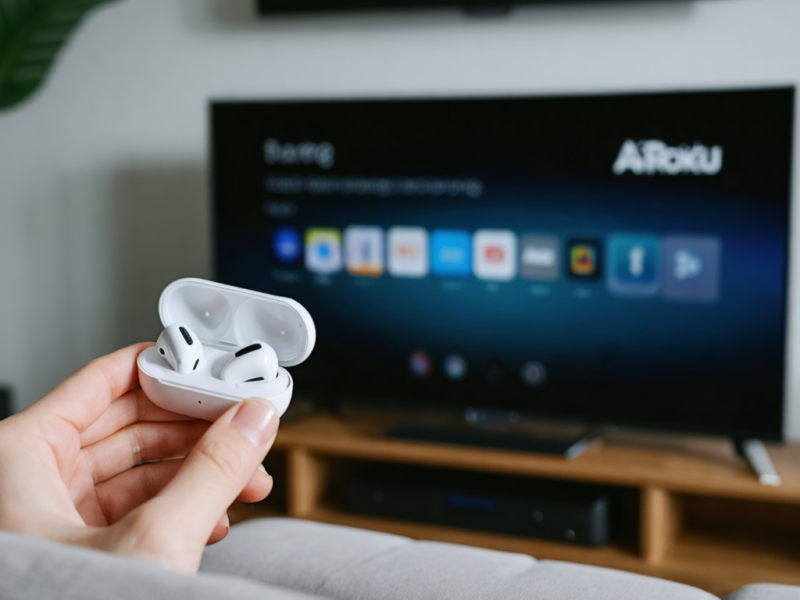
Associer vos AirPods à une TV Roku pour profiter d’un son discret est parfaitement réalisable grâce à plusieurs méthodes adaptées à votre équipement et à vos besoins. Nous allons explorer ensemble les solutions suivantes :
- La connexion via l’application Roku pour une écoute privée efficace
- Le couplage direct selon la compatibilité de votre télévision
- L’usage d’émetteurs Bluetooth pour les téléviseurs sans Bluetooth natif
- Des réglages de qualité sonore et astuces pour une expérience optimale
Ce guide pratique vous accompagnera pas à pas, avec des conseils précis et des exemples concrets afin que chacun puisse profiter de sa TV Roku en toute discrétion grâce à ses AirPods. Découvrons les détails essentiels pour une transmission sonore fluide et adaptée à votre matériel.
A découvrir également : Comment sauvegarder facilement vos captures d’écran sous Windows 10 et Windows 11 ?
Table des matières
Connecter vos AirPods à une TV Roku : méthodes et compatibilités principales
Associer vos AirPods à une TV Roku demande souvent une étape via un smartphone. L’application Roku offre une fonction appelée écoute privée, qui redirige le son du téléviseur vers votre appareil mobile puis vers vos AirPods. Cette méthode garantit une audio discret sans contraintes techniques supplémentaires. Selon Roku, cette fonctionnalité est compatible avec la majorité des modèles récents.
Voici un tableau synthétisant les options d’appairage selon la marque :
A découvrir également : Fichier FLAC : Comprendre ce format audio sans perte
| Marque de TV | Appariement direct AirPods | Remarques importantes |
|---|---|---|
| Roku | Non | Utilisation de l’application mobile pour écouter en privé via smartphone |
| Apple TV | Oui | Connexion directe recommandée par Apple pour synchronisation parfaite |
| Samsung | Variable | Certains modèles récents proposent Bluetooth natif, vérifier les paramètres TV |
| LG | Variable | Compatibilité dépend du modèle et de la version de webOS |
| Sony | Variable | Modèles Android TV/Google TV avec support Bluetooth audio natif |
| Philips | Variable | Modèles récents souvent compatibles, à vérifier selon spécifications |
Utilisation de l’application Roku pour une écoute privée via AirPods
La façon la plus simple et efficace d’obtenir une transmission sonore vers vos AirPods depuis une TV Roku est de passer par l’application Roku sur un smartphone. Après avoir connecté vos AirPods à votre téléphone, il faut télécharger l’application Roku, qui envoie l’audio de la TV vers le smartphone en temps réel.
Procédez ainsi :
- Connectez vos AirPods à votre smartphone Apple ou Android.
- Assurez-vous que le smartphone et la TV Roku partagent le même réseau Wi-Fi.
- Lancez l’application Roku puis sélectionnez l’icône de télécommande.
- Activez l’option écoute privée via l’icône casque.
- Confirmez la connexion et profitez d’un son discret et synchronisé.
Ce système permet de regarder la télévision sans déranger l’entourage, notamment en soirée ou dans les environnements partagés.
Préparation et appairage des AirPods pour une connexion fluide
Un point clé pour un son sans latence ni coupure est de préparer correctement vos AirPods avant la connexion. Ouvrir le boîtier près d’un iPhone activé facilite le jumelage automatique. Si ce n’est pas le cas, un appui prolongé sur le bouton situé à l’arrière du boîtier jusqu’au clignotement blanc active le mode appairage.
Lucie, une utilisatrice régulière, témoigne : « J’ai activé l’écoute privée via l’application et mes AirPods se sont connectés sans latence notable. » Ce retour souligne la simplicité de cette méthode pour une expérience audio discrète et agréable.
Solutions alternatives : adaptateurs Bluetooth et autres équipements pour TV sans Bluetooth natif
Lorsque votre téléviseur Roku ou tout autre modèle ne supporte pas la connexion Bluetooth directe, l’utilisation d’un émetteur Bluetooth externe représente une alternative fiable. Branché à la sortie casque, optique ou HDMI via extracteur audio, cet émetteur transmet l’audio vers vos AirPods.
Voici un tableau comparatif des différents types d’émetteurs Bluetooth :
| Type d’émetteur Bluetooth | Avantages | Limites | Usage recommandé |
|---|---|---|---|
| aptX Low Latency | Très faible latence audio | Compatible uniquement avec certains écouteurs et codecs | Visionnage de films et jeux vidéo |
| Bluetooth standard | Prix abordable et large compatibilité | Latence plus importante | Utilisation TV quotidienne sans exigences fortes |
| Extracteur audio HDMI | Sortie audio multiple (optique et analogique) | Installation technique légèrement complexe | Téléviseurs dépourvus d’autres sorties audio |
| Émetteur analogique jack | Compatibilité étendue avec anciens modèles | Qualité sonore dépendant du câble | Anciennes TV sans Bluetooth |
Marc, passionné de cinéma à domicile, partage son expérience : « J’ai installé un petit émetteur optique et mes AirPods ont gardé une synchronisation correcte pour les films. » Cette solution optimise la transmission sonore tout en conservant le confort des AirPods.
Optimiser son expérience : réglages audio et gestion de la latence sur TV Roku avec AirPods
Pour obtenir un rendu sonore optimal et réduire les décalages, il est possible d’agir sur plusieurs paramètres :
- Choisir un émetteur Bluetooth avec codec aptX Low Latency minimum
- Vérifier les mises à jour du firmware de la TV Roku et des AirPods
- Tester la synchronisation labiale avec un film sous-titré
- Réinitialiser les AirPods en cas de connexion instable
- Limiter le volume maximal afin de préserver l’autonomie des AirPods, estimée entre 5 et 6 heures en usage intensif
Alex, un utilisateur avancé, a constaté : « Après avoir essayé plusieurs configurations, l’aptX LL a clairement amélioré la latence pendant les films. » Ce type de réglage garantit une immersion totale sans gêne auditive ni visuelle.
Quelques conseils pratiques pour un usage quotidien plus confortable
Pour prolonger vos sessions d’écoute privée et assurer une qualité sonore constante, nous recommandons :
- De toujours garder votre application Roku et vos appareils Apple à jour
- D’utiliser Apple TV lorsque possible pour une prise en charge native des AirPods
- De surveiller la batterie de vos AirPods afin d’éviter les interruptions en cours de visionnage
- De tester différents réglages d’égalisation sur la TV pour un son adapté à vos préférences
Essayer les solutions dans l’ordre du plus simple (application Roku) au plus technique (émetteur Bluetooth) permet d’ajuster votre installation selon vos besoins et votre matériel.

Amélie
Consultante en stratégie digitale, Amélie aide les entreprises à naviguer dans l'univers du numérique. Elle propose des analyses pointues sur les dernières tendances high-tech.