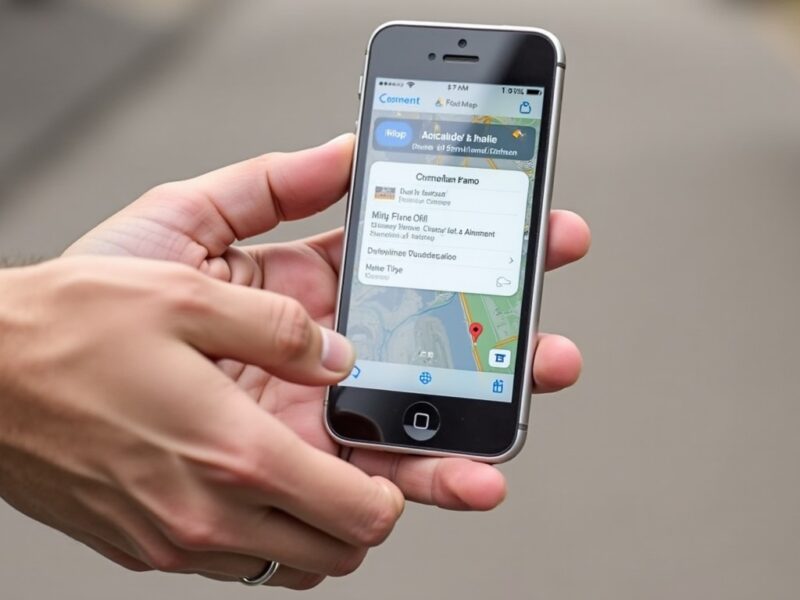
Ajouter une épingle sur Maps avec votre iPhone facilite la gestion de vos lieux favoris, le partage de votre localisation, ou encore la création d’itinéraires personnalisés. Cette fonctionnalité offre plusieurs avantages pour améliorer votre expérience de navigation :
- Marquer précisément un emplacement pour le retrouver rapidement.
- Partager avec simplicité vos coordonnées avec vos contacts.
- Enregistrer vos lieux favoris pour un accès facilité ultérieur.
- Optimiser vos trajets grâce à des repères personnalisés.
Découvrons ensemble comment exploiter pleinement cette fonctionnalité en suivant un guide pratique étape par étape.
A voir aussi : L’application OQEE by Free désormais accessible sur consoles de jeux pour une expérience multimédia enrichie
Table des matières
Comment ajouter une épingle sur Apple Maps avec votre iPhone
Pour insérer une épingle dans l’application Apple Maps, il suffit d’un geste simple et rapide. Vous commencez par ouvrir l’application Maps sur l’écran d’accueil de votre iPhone, qui localise automatiquement votre position représentée par une épingle bleue. Ensuite, touchez longuement l’endroit précis où vous souhaitez déposer une nouvelle épingle. Ce geste déclenche l’apparition de l’épingle sur la carte.
Il est parfois nécessaire de zoomer pour sélectionner un point d’intérêt exact, surtout dans les zones densément peuplées ou avec de nombreux repères à proximité. Après avoir déposé l’épingle, vous pouvez choisir l’option « Modifier l’emplacement » pour basculer en vue satellite, ce qui permet de déplacer l’épingle avec plus de précision en faisant glisser l’image.
A lire aussi : Bonne nouvelle pour les gamers : Apple Music arrive enfin sur Xbox !
Lorsque l’emplacement vous convient, validez avec « Terminé » et l’épingle reste fixée.
Exploiter les options après avoir ajouté une épingle
Une fois l’emplacement marqué, un menu s’affiche en glissant vers le haut sur le volet « Emplacement marqué », vous offrant plusieurs fonctionnalités :
- Itinéraire : choisissez le trajet le plus rapide. L’application détermine automatiquement si vous devez marcher, prendre la voiture ou utiliser les transports en commun.
- Partage : envoyez la localisation à vos contacts via Message, mail ou réseaux sociaux. Cette fonction est idéale pour organiser des rendez-vous précis ou faire découvrir un lieu.
- Ajout aux contacts : vous pouvez créer un nouveau contact avec cette localisation ou l’ajouter à l’un de vos contacts existants.
- Suppression : pour retirer une épingle, il suffit de la maintenir enfoncée puis de choisir « Supprimer le marqueur ».
Enregistrement des épingles en favoris pour un accès rapide
La conservation des épingles dans vos favoris est une manière efficace de retrouver rapidement des lieux importants, réduisant le temps passé à chercher des destinations récurrentes. Pour ajouter une épingle aux favoris, appuyez sur l’épingle concernée, faites glisser vers le haut le volet « Emplacement marqué » et sélectionnez « Ajouter aux favoris ».
L’épingle sera automatiquement baptisée selon l’adresse ou le point d’intérêt le plus proche. Sur les systèmes iOS 11 et 12, une invitation vous propose de personnaliser ce nom dès l’ajout. Sur iOS 13 et ultérieur, vous pouvez modifier le nom via le menu des lieux favoris.
Pour afficher tous vos favoris, balayez vers le haut la barre de recherche en bas de l’écran, puis cliquez sur « Voir tout » à côté de l’onglet Favoris. Vous pouvez alors sélectionner et modifier chaque lieu pour mieux personnaliser votre liste.
Tableau récapitulatif des fonctions clés pour gérer les épingles Apple Maps sur iPhone
| Fonction | Action | Avantage |
|---|---|---|
| Ajouter une épingle | Appuyez longuement à un endroit précis sur la carte | Localiser facilement un point d’intérêt exact |
| Modifier l’emplacement | Utiliser la vue satellite pour ajuster la position | Précision améliorée pour une géolocalisation exacte |
| Partager | Envoyer la localisation via Message ou autres applications | Facilite les rendez-vous et la coordination avec vos contacts |
| Ajouter aux favoris | Enregistrer l’épingle pour un accès rapide ultérieur | Gain de temps pour accéder à vos lieux préférés |
| Supprimer l’épingle | Appui long puis option suppression | Gestion simplifiée des repères sur votre carte |
Le partage d’une épingle facilite grandement la coordination, que ce soit pour un rendez-vous professionnel ou une sortie entre amis. Apple Maps intègre un menu « Partager » accessible dans le même volet que les favoris. Après avoir choisi une épingle ou un lieu favori, faites glisser le volet « Emplacement marqué » vers le haut, puis sélectionnez « Partager ».
Vous pouvez envoyer les détails par iMessage, SMS, mail ou même via certaines applications tierces compatibles. Ce procédé est une solution moderne et efficace pour que chacun puisse accéder à l’emplacement sans erreur et directement depuis son iPhone.
- Personnalisez la voix de navigation : modifiez la voix utilisée par Apple Maps en changeant celle de Siri dans les réglages pour une expérience plus agréable.
- Ajoutez des arrêts : même si l’ajout d’adresses spécifiques n’est pas possible en dehors de la destination finale, vous pouvez choisir des catégories comme restaurants ou station-service pour planifier vos pauses.
- Évitez les péages : configurez Apple Maps pour contourner les routes à péage via les options d’itinéraires disponibles lors de la saisie de la destination.
Pour compléter votre maîtrise de la navigation et de la gestion d’informations géolocalisées, découvrez les ressources et outils qui améliorent votre utilisation de Maps, tels que les solutions de mesure sur Google Maps ou la gestion pratique de tâches avec Google Keep. Ces aides technologiques enrichissent considérablement votre expérience mobile quotidienne.

Amélie
Consultante en stratégie digitale, Amélie aide les entreprises à naviguer dans l'univers du numérique. Elle propose des analyses pointues sur les dernières tendances high-tech.