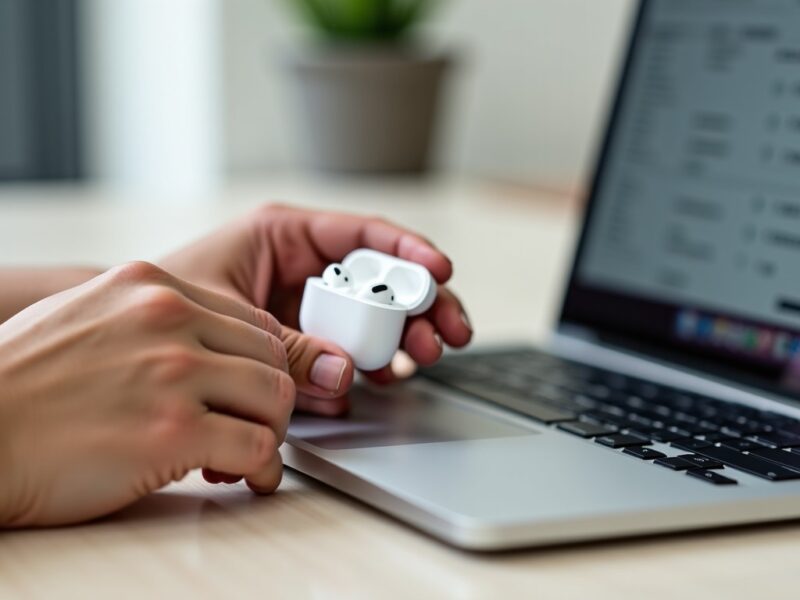
Guide pratique : associer vos AirPods à un ordinateur portable facilement
Associer vos AirPods à un ordinateur portable est tout à fait possible et nous allons vous montrer comment procéder efficacement. Que vous utilisiez un MacBook ou un PC Windows, la connexion Bluetooth vous permet de profiter d’un audio sans fil de qualité. Cette liaison vous offre plusieurs avantages :
- Un appairage simple pour un usage immédiat
- Une compatibilité avec la plupart des ordinateurs portables récents
- La possibilité de gérer les AirPods directement via les paramètres Bluetooth
- Une expérience audio fluide sans interruption
Dans ce guide pratique, nous détaillerons les étapes d’association des AirPods à votre ordinateur portable, les spécificités selon le système d’exploitation, ainsi que des conseils utiles en cas de problème de connexion.
Lire également : L’application OQEE by Free désormais accessible sur consoles de jeux pour une expérience multimédia enrichie
Table des matières
Associer vos AirPods à un ordinateur portable sous Windows : étape par étape
Les AirPods, bien qu’originellement conçus pour l’écosystème Apple, se connectent facilement à un ordinateur portable équipé de Bluetooth. Sur Windows, l’appairage dépend principalement de l’activation du Bluetooth et de la mise en mode d’appairage des écouteurs.
Voici les étapes précises pour un jumelage réussi :
Lire également : Matériel Orange à rendre pour la Livebox 4 : tout ce qu'il faut savoir
- Placez vos AirPods dans leur étui de chargement et ouvrez ce dernier.
- Maintenez enfoncé le bouton situé à l’arrière de l’étui jusqu’à ce que la lumière blanche clignote, indiquant le mode d’appairage.
- Sur votre ordinateur portable, cliquez sur l’icône des paramètres rapides située dans la barre des tâches.
- Faites un clic droit sur l’icône Bluetooth, puis sélectionnez Aller aux paramètres.
- Choisissez Ajouter un périphérique, puis sélectionnez Bluetooth.
- Dans la liste des appareils détectés, cliquez sur vos AirPods pour lancer la connexion.
- Une fois connecté, cliquez sur Terminé.
Après cette opération, n’oubliez pas de sélectionner vos AirPods dans les paramètres audio afin qu’ils soient le périphérique de sortie sonore principal. En utilisant le menu Quick Settings > Manage audio devices, vous pouvez changer facilement le périphérique de lecture audio selon vos besoins.
Optimiser la connexion Bluetooth sur Windows
Pour assurer une expérience audio sans faille, vérifiez régulièrement la mise à jour des pilotes Bluetooth. Windows intègre une base de pilotes compatible, mais certains adaptateurs nécessitent une installation spécifique. Une connexion stable réduit les risques de coupures lors de l’écoute musicale ou des appels.
En 2026, le Bluetooth 5.2 est devenu la norme sur la majorité des ordinateurs portables, offrant une portée améliorée et une meilleure gestion de l’énergie. Par exemple, un PC équipé de Bluetooth 5.2 peut maintenir une connexion stable jusqu’à 10 mètres, ce qui est idéal pour le bureau ou à la maison.
Nous vous invitons à consulter nos recommandations pour profiter pleinement de votre expérience audio, notamment en suivant des guides pratiques pour régler vos appareils externes, comme connecter des écouteurs à un téléviseur.
Utiliser vos AirPods avec un MacBook : intégration fluide et simple
Conçus pour l’écosystème Apple, les AirPods s’associent naturellement avec les MacBooks via le même identifiant Apple. Cette intégration permet un jumelage automatique dès lors que les AirPods ont été connectés auparavant à un iPhone utilisant ce compte.
Si vous n’utilisez pas votre identifiant Apple sur votre MacBook, ou si vous désirez connecter vos AirPods à plusieurs Mac indépendamment de votre compte Apple, la connexion Bluetooth manuelle est simple :
- Ouvrez le menu Apple en haut à gauche de l’écran, puis cliquez sur Préférences système.
- Accédez à la rubrique Bluetooth.
- Ouvrez le boîtier de vos AirPods et maintenez enfoncé le bouton jusqu’à ce que la lumière blanche clignote.
- Vos AirPods devraient apparaître dans la liste des appareils disponibles. Sélectionnez-les puis cliquez sur Connecter.
L’interface macOS affiche également les niveaux de batterie et permet de contrôler l’activation de l’annulation active du bruit si vous possédez un modèle AirPods Pro ou Max. Cette interaction directe améliore considérablement la gestion de vos sessions audio.
Pourquoi vos AirPods ne se connectent-ils pas ? Diagnostiquer et résoudre les problèmes de connexion
Lorsque les AirPods ne parviennent pas à se connecter avec un ordinateur portable, la cause est souvent liée à une connexion active sur un autre appareil. Les AirPods tentent de se reconnecter automatiquement à leur dernier appareil connecté, ce qui peut bloquer un nouvel appairage.
Voici une liste pour vous aider à résoudre ces problèmes rapidement :
- Vérifiez si les AirPods sont connectés à un téléphone ou une tablette à proximité et déconnectez-les.
- Sur votre ordinateur, demandez à oublier le périphérique AirPods dans les paramètres Bluetooth avant de refaire la tentative.
- Assurez-vous que la batterie des AirPods est suffisamment chargée pour éviter des interruptions lors de l’appairage.
- Sur MacBook, vérifiez l’activation du transfert automatique dans Préférences système > Général, en cochant la case Autoriser le transfert entre ce Mac et vos appareils iCloud.
Une remise à zéro complète des AirPods peut aussi rétablir les connexions, surtout si de multiples appareils sont utilisés pour la même paire. Pour plus d’astuces et d’informations, n’hésitez pas à consulter un guide complet dédié aux AirPods.
Cette vidéo explique en détails le processus d’appairage des AirPods à un ordinateur Windows, afin de mieux visualiser l’ensemble des étapes.
Voici une démonstration pratique pour connecter les AirPods sur un MacBook avec les dernières versions du système macOS.
Tableau comparatif des fonctionnalités AirPods selon l’appareil connecté
| Fonctionnalité | MacBook (via identifiant Apple) | MacBook (connexion Bluetooth manuelle) | Ordinateur portable Windows |
|---|---|---|---|
| Appairage automatique | Oui | Non | Non |
| Contrôle du niveau de batterie | Oui (Centre de contrôle) | Limité | Non |
| Activation de l’annulation active du bruit | Oui | Non | Non |
| Switch automatique entre appareils Apple | Oui | Non | Non |
| Réglage audio avancé | Oui | Partiel via paramètres Bluetooth | Limité |

Amélie
Consultante en stratégie digitale, Amélie aide les entreprises à naviguer dans l'univers du numérique. Elle propose des analyses pointues sur les dernières tendances high-tech.