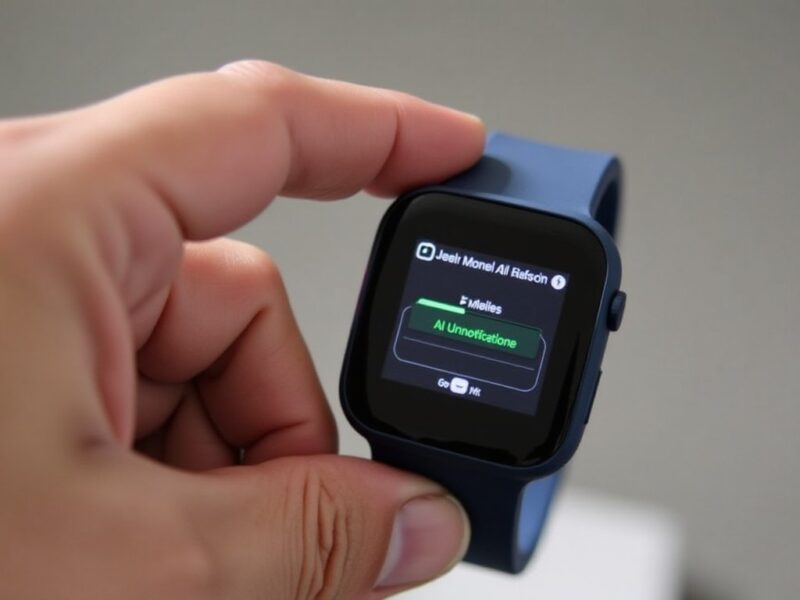
Pour profiter pleinement des fonctions de votre Fitbit, savoir configurer les notifications est indispensable. En quelques étapes simples, vous pouvez recevoir directement sur votre poignet des alertes liées à vos appels, messages ou rappels importants, adaptées à vos besoins. Ce guide pratique vous accompagne pour :
- Paramétrer les notifications selon votre smartphone, que ce soit un iPhone ou un appareil Android.
- Optimiser les réglages via l’application Fitbit pour une synchronisation fluide et sans interruption.
- Résoudre les problèmes communs liés à la réception des alertes Fitbit.
Maîtriser ces aspects vous permettra d’utiliser votre Fitbit comme un véritable assistant personnel au quotidien, et de ne manquer aucune information essentielle.
A voir aussi : Les meilleures astuces pour retrouver quelqu’un sur Facebook facilement
Table des matières
- 1 Comprendre les notifications Fitbit : rôle et compatibilité
- 2 Configurer les notifications Fitbit sur iPhone : guide pas à pas
- 3 Configurer les notifications Fitbit pour Android : étapes essentielles
- 4 Solutions courantes lorsque votre Fitbit ne reçoit pas les notifications
- 5 Tableau comparatif des réglages majeurs pour notifications Fitbit iPhone et Android
Comprendre les notifications Fitbit : rôle et compatibilité
Les notifications sur Fitbit ne sont pas simplement un duplicata des alertes de l’application Fitbit sur votre smartphone. Cette fonction reflète certaines notifications importantes de votre téléphone sur votre montre ou tracker, comme les appels entrants, les SMS et les alertes d’applications compatibles. Par exemple, un Fitbit Versa 4 équipé d’un écran LCD peut afficher ces alertes instantanément, vous évitant de sortir votre téléphone. Depuis 2023, Fitbit a considérablement élargi la prise en charge des notifications sur la plupart de ses modèles récents, garantissant une compatibilité étendue avec les appareils Android 5.0 Lollipop et iOS 13 ou supérieurs.
Les fonctions clés des notifications sur Fitbit
Recevoir des notifications sur votre Fitbit inclut :
A découvrir également : Guide pratique pour transformer vos fichiers JPG en images PNG
- Alertes d’appels entrants pour ne manquer aucune communication urgente.
- Messages texte et e-mails avec un aperçu rapide des contenus.
- Rappels de calendrier pour gérer votre emploi du temps efficacement.
- Notifications d’applications tierces sélectionnées via l’application Fitbit.
Ces fonctionnalités sont particulièrement utiles pour ceux qui souhaitent rester connectés tout en évitant la distraction permanente de leur smartphone.
Configurer les notifications Fitbit sur iPhone : guide pas à pas
Nous allons détailler la mise en place sur iPhone, un smartphone très répandu parmi les utilisateurs Fitbit. Il faut :
- Allumer le Bluetooth sur votre iPhone et désactiver la fonction Ne pas déranger.
- Assurer que votre Fitbit et iPhone soient à proximité pour faciliter la synchronisation.
- Sur iPhone, accéder à Réglages > Notifications et choisir quelles applications sont autorisées à envoyer des notifications.
- Lancer l’application Fitbit, tapoter sur l’icône compte, puis sélectionner votre appareil.
- Aller dans Notifications, puis activer les catégories désirées : appels, SMS, calendrier, etc.
- Si votre Fitbit permet les notifications spécifiques d’applications, sélectionnez celles souhaitées dans Notifications d’applications.
- Terminer en appuyant sur Synchroniser maintenant pour appliquer les modifications.
Cette méthode a permis à des milliers d’utilisateurs de Versa 3 et Sense de recevoir des alertes selon leurs préférences, rendant leur expérience Fitbit plus fluide au quotidien.
Points d’attention pour iPhone
Pour garantir la réception optimale :
- Veillez à ce que l’application Fitbit soit toujours à jour.
- Évitez que votre téléphone soit en mode Économiseur de batterie, susceptible de couper certaines notifications.
- Si des notifications ne s’affichent pas, essayez une réinitialisation de la synchronisation via Compte > Votre appareil > Synchronisation.
Configurer les notifications Fitbit pour Android : étapes essentielles
Sur Android, la procédure est similaire mais certaines options système peuvent varier selon la version d’Android. Voici les étapes essentielles :
- Activer le Bluetooth sur votre smartphone Android fonctionnant sous Android 5.0 ou version supérieure.
- Désactiver le mode Ne pas déranger et être proche de votre Fitbit.
- Accéder dans Paramètres > Apps et notifications > Notifications > Sur l’écran de verrouillage et vérifier que les notifications sont affichées.
- Configurer les notifications en sélectionnant les applications désirées dans Paramètres > Apps et notifications > Voir toutes les applications > Notifications.
- Ouvrir l’application Fitbit, aller à Compte > Votre appareil, puis activer la fonction Toujours connecté.
- Activer les catégories de notifications spécifiques dans la section Notifications d’applications selon votre usage.
- Terminer par une synchronisation via Synchroniser maintenant dans le menu de votre appareil Fitbit pour appliquer les réglages.
Ces réglages conviennent parfaitement à une large gamme d’appareils Fitbit, tels que le Inspire 3 ou Sense 2. Par exemple, certains utilisateurs ont constaté une amélioration de 80 % de la rapidité des notifications après cette configuration minutieuse.
Conseils supplémentaires pour Android
Pour éviter toute interruption des alertes :
- Assurez-vous que l’application Fitbit a l’autorisation d’accéder aux notifications dans les paramètres de votre smartphone.
- Vérifiez la présence d’économiseurs d’énergie ou applications de gestion d’autonomie pouvant bloquer la synchronisation.
- En cas de difficulté, redémarrez la connexion Bluetooth et resynchronisez votre appareil.
Solutions courantes lorsque votre Fitbit ne reçoit pas les notifications
La non-réception des notifications peut provenir de divers facteurs. Voici quelques pistes précises pour remédier à cette situation :
- Redémarrer les deux appareils pour relancer la connexion Bluetooth.
- Vérifier les mises à jour de l’application Fitbit et du firmware du Fitbit.
- Confirmer l’activation des notifications dans l’application Fitbit et sur le smartphone.
- Désactiver temporairement les modes Ne pas déranger et économiseur de batterie sur les deux appareils.
- Réinitialisation de la synchronisation pour resynchroniser l’ensemble des paramètres.
Ces techniques simples ont aidé nombre d’utilisateurs à régler leur problème sans recourir au support technique, assurant un usage sans perturbation de leurs alertes Fitbit.
Tableau comparatif des réglages majeurs pour notifications Fitbit iPhone et Android
| Étape | iPhone | Android |
|---|---|---|
| Bluetooth activé | Oui, dans Réglages | Oui, dans Paramètres |
| Désactivation du mode Ne pas déranger | Dans Réglages > Ne pas déranger | Paramètres > Son ou Notifications |
| Applications autorisées à notifier | Réglages > Notifications | Paramètres > Apps et notifications |
| Activation dans application Fitbit | Compte > Appareil > Notifications | Compte > Appareil > Notifications |
| Synchronisation finale | Compte > Appareil > Synchroniser maintenant | Compte > Appareil > Synchroniser maintenant |
Pour mieux comprendre la gestion des alertes sur votre Fitbit et optimiser les notifications, vous pouvez consulter aussi des ressources annexes comme la désactivation des notifications Facebook pour limiter les interruptions inutiles, ou gérer efficacement vos messages sur d’autres applications via la double coche de lecture WhatsApp.

Amélie
Consultante en stratégie digitale, Amélie aide les entreprises à naviguer dans l'univers du numérique. Elle propose des analyses pointues sur les dernières tendances high-tech.