Configurer la durée d’hibernation sur Windows 11 est une opération simple qui vous permet d’optimiser la gestion de l’énergie de votre ordinateur. En ajustant ce paramètre, vous pouvez définir précisément après combien de temps d’inactivité votre PC passera automatiquement en mode hibernation, que ce soit lorsqu’il est branché ou sur batterie. Cette fonctionnalité présente plusieurs avantages essentiels :
- Réduction de la consommation d’énergie pour préserver l’autonomie de l’ordinateur portable.
- Protection des données et reprise rapide des sessions grâce à la mise en veille prolongée.
- Personnalisation de l’expérience utilisateur adaptée à votre rythme d’utilisation.
Ce guide pratique vous accompagne pas à pas pour configurer ces paramètres sur Windows 11 et tirer le meilleur parti de l’hibernation pour une optimisation énergétique efficace.
A lire également : Mot de passe IMAP Free perdu : guide complet pour le récupérer ou le réinitialiser facilement
Table des matières
Comment configurer la durée d’hibernation dans Windows 11 pour une meilleure gestion d’énergie
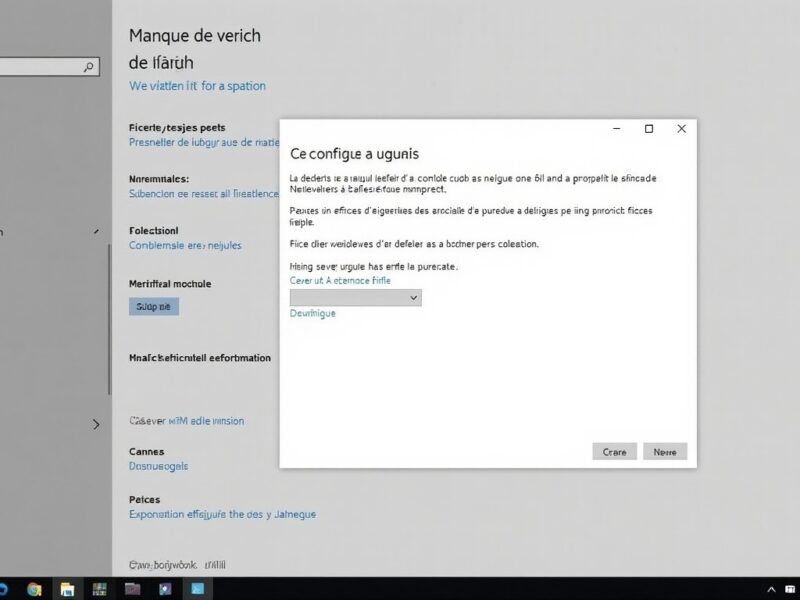
Pour commencer, ouvrez le Panneau de configuration en recherchant son nom dans le menu Démarrer. Une fois ouvert, dirigez-vous vers la section Matériel et son puis sélectionnez Options d’alimentation. Ici, à côté de votre plan d’alimentation actif, cliquez sur Modifier les paramètres du plan. Cette étape est la porte d’entrée vers la personnalisation de vos réglages d’hibernation, un élément clé pour prolonger la durée de vie de votre batterie et réduire votre empreinte énergétique.
Détails et ajustements des paramètres d’alimentation avancés
Sur la page suivante, sélectionnez Modifier les paramètres d’alimentation avancés. Une nouvelle fenêtre intitulée Options d’alimentation apparaîtra. Ici, dépliez la section Veille pour accéder à Hibernation après. Vous découvrirez alors deux options essentielles :
A lire également : Guide pratique : comment installer HyperOS étape par étape
- Sur batterie : vous pouvez spécifier la durée d’inactivité avant que l’ordinateur n’entre en hibernation lorsqu’il fonctionne sur batterie.
- Branché : cette option permet de définir un délai personnalisé pour l’hibernation quand l’ordinateur est connecté à une source d’alimentation.
Par exemple, si vous souhaitez que votre PC portable passe en hibernation après 30 minutes d’inactivité en mode batterie et après 1 heure lorsqu’il est branché, vous pouvez définir ces valeurs précisément ici. Cela représente un équilibre parfait entre économie d’énergie et confort d’utilisation.
Pour valider vos modifications, cliquez sur Appliquer puis OK. Votre ordinateur respectera désormais les délais définis pour sa mise en veille prolongée.
Pourquoi personnaliser la durée d’hibernation optimise la performance de votre ordinateur Windows 11
Configurer correctement la durée d’hibernation améliore non seulement la gestion de l’énergie globale mais préserve aussi la santé de votre matériel. Lorsqu’un PC reste actif inutilement, il consomme davantage d’énergie, ce qui impacte l’autonomie des batteries et augmente le risque d’usure prématurée des composants.
Un exemple concret : une étude récente menée en 2025 par des spécialistes en informatique a montré qu’un utilisateur moyen peut économiser jusqu’à 20 % de batterie sur une journée en ajustant les paramètres d’hibernation adaptés à ses usages réels. Ce gain énergétique permet aussi de réduction significative des émissions carbone liées à l’électricité consommée par les appareils numériques.
Comment la mise en veille prolongée contribue à une meilleure autonomie
La mise en veille prolongée est une forme avancée d’hibernation qui enregistre l’état actuel de votre système sur le disque dur avant de s’éteindre complètement. Cette technique garantit une reprise rapide et sécurisée de votre session de travail, tout en minimisant la consommation d’énergie.
En comparaison avec la veille classique, la mise en veille prolongée consomme près de 90 % d’énergie en moins durant les périodes d’inactivité longue, ce qui en fait une fonctionnalité très appréciée pour les ordinateurs portables.
Étapes pour vérifier la prise en charge de l’hibernation sur votre PC Windows 11
Avant d’entamer la configuration, il convient de s’assurer que votre ordinateur prend en charge la fonctionnalité d’hibernation. Certains modèles plus anciens ou personnalisés peuvent ne pas proposer cette option. Voici comment vérifier rapidement :
- Ouvrez le menu Démarrer et tapez Invite de commandes.
- Faites un clic droit et sélectionnez Exécuter en tant qu’administrateur.
- Dans la fenêtre, saisissez la commande powercfg /a puis appuyez sur Entrée.
- Une liste des modes de veille disponibles sur votre système s’affiche alors. Si l’option « Hibernation » ne figure pas parmi elles, votre PC ne prend pas en charge cette fonctionnalité.
Dans ce cas, il conviendra d’opter pour d’autres méthodes de gestion d’énergie, telles que la veille standard ou l’arrêt automatique après une période d’inactivité, disponibles sous les paramètres de gestion d’énergie Windows 11.
Conseils pour optimiser l’utilisation du mode hibernation au quotidien
Pour profiter pleinement des bénéfices offerts par la mise en veille prolongée, voici une liste de bonnes pratiques à adopter :
- Adapter la durée d’hibernation à votre rythme d’utilisation : évitez un délai trop court qui pourrait interrompre votre session prématurément.
- Surveiller l’état de la batterie pour privilégier la mise en veille prolongée lorsque la charge est faible.
- Mettre à jour régulièrement Windows 11 pour bénéficier des dernières optimisations liées à la gestion d’énergie.
- Éviter d’ouvrir trop d’applications simultanément avant de laisser votre PC entrer en hibernation afin d’assurer un redémarrage fluide.
Suivre ces recommandations vous permettra d’améliorer significativement la durée de vie de votre matériel tout en profitant d’une expérience utilisateur confortable.
| Paramètre | Durée recommandée sur batterie | Durée recommandée branché | Impact sur autonomie |
|---|---|---|---|
| Délai d’hibernation court (moins de 15 minutes) | Rapide | Rapide | Économie d’énergie maximale, interruptions fréquentes |
| Délai d’hibernation moyen (30 à 60 minutes) | Modéré | Modéré | Équilibre entre économie d’énergie et confort d’utilisation |
| Délai d’hibernation long (plus d’une heure) | Faible | Faible | Confort optimal, consommation d’énergie plus élevée |

Amélie
Consultante en stratégie digitale, Amélie aide les entreprises à naviguer dans l'univers du numérique. Elle propose des analyses pointues sur les dernières tendances high-tech.