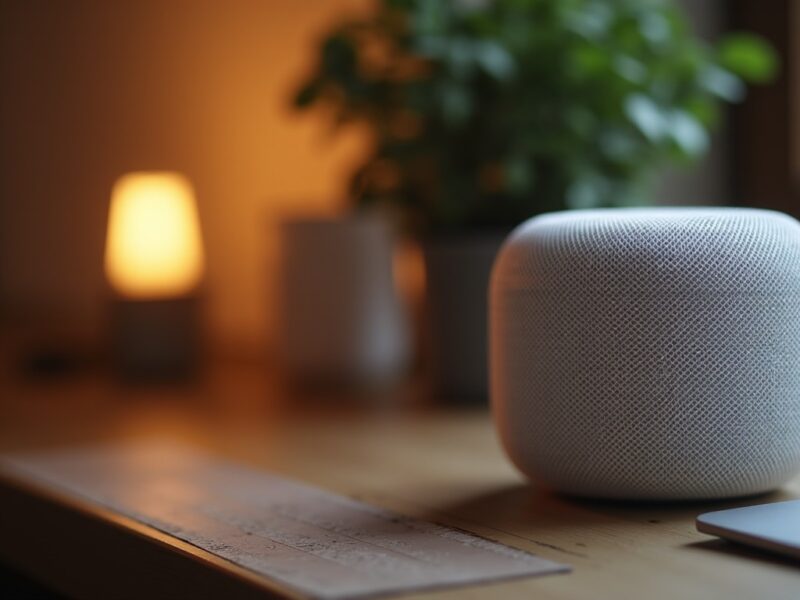
Guide pratique : Comment écouter votre musique préférée sur le HomePod d’Apple ?
Le HomePod d’Apple offre une expérience sonore immersive, idéale pour écouter votre musique préférée dans un cadre domestique ou professionnel. Grâce à ce guide pratique, découvrez les multiples façons d’exploiter pleinement votre HomePod pour le streaming audio, en profitant de la qualité sonore exceptionnelle et des commandes vocales Siri intégrées. Nous aborderons ensemble :
- La diffusion directe via Apple Music et Apple Podcasts
- Le streaming audio à partir de services tiers comme Spotify ou Pandora grâce à AirPlay
- Les astuces pour configurer votre HomePod et gérer la lecture depuis vos appareils Apple
- Les avantages de la commande vocale Siri pour contrôler votre musique sans effort
Plongeons dans l’univers sonore du HomePod pour que chaque note de votre musique préférée soit parfaitement restituée, avec simplicité et fluidité.
A lire en complément : Guide pratique pour trier efficacement vos données par date dans Google Sheets
Table des matières
- 1 Comment diffuser directement Apple Music et Apple Podcasts sur HomePod
- 2 Utiliser AirPlay pour écouter Spotify, Pandora et d’autres applications sur HomePod
- 3 Quelques conseils pratiques pour configurer et optimiser votre HomePod
- 4 Exploiter pleinement la commande vocale Siri pour écouter votre musique
Comment diffuser directement Apple Music et Apple Podcasts sur HomePod
Le HomePod est parfaitement optimisé pour l’écosystème Apple, notamment pour la lecture d’Apple Music et Apple Podcasts. Pour profiter de ces services, il suffit que votre HomePod soit configuré et relié à votre compte Apple sur un appareil iOS ou macOS récent. Dès lors, la lecture est fluide et la qualité sonore d’exception, notamment grâce au moteur spatial ajustant le son à votre pièce.
En utilisant la commande vocale Siri, vous pouvez demander au HomePod de lancer vos playlists favorites ou un podcast spécifique par simple commande, par exemple : « Dis Siri, mets ma playlist chill » ou « Dis Siri, joue le dernier épisode de [nom du podcast] ». Cette méthode supprime toute manipulation manuelle et offre un confort sans égal.
A découvrir également : La signature de courriel : un détail essentiel ou un simple gadget ?
Le HomePod peut aussi servir d’alarme sonore. Vous pouvez ainsi programmer une alarme et choisir votre morceau préféré pour un réveil musical stimulant, en jouant des sons d’ambiance relaxants ou motivants.
Diffuser Apple Music sans fil depuis iPhone, iPad et Mac
Pour écouter Apple Music sur votre HomePod, il convient que le HomePod et votre appareil Apple soient connectés au même réseau Wi-Fi. Activez ensuite le Bluetooth. Sur votre iPhone ou iPad, ouvrez le Centre de contrôle :
- Faites glisser le doigt depuis le coin supérieur droit (iPhone X et plus récent) ou vers le haut (iPhone 8 et antérieurs)
- Appuyez sur l’icône AirPlay (symbolisée par des cercles surmontant un triangle)
- Choisissez le HomePod dans la liste des enceintes disponibles
- Lancez la lecture sur Apple Music qui sera automatiquement redirigée vers le HomePod
Depuis un Mac, cette diffusion s’effectue via Préférences Système > Son > Sortie, où vous sélectionnez votre HomePod. Cette option permet de profiter d’une qualité sonore riche, idéale pour vos écoutes prolongées.
Utiliser AirPlay pour écouter Spotify, Pandora et d’autres applications sur HomePod
Même si le HomePod ne propose pas de support natif pour Spotify, Pandora ou d’autres services tiers, la fonctionnalité AirPlay permet de contourner cette limite avec efficacité. En sachant utiliser la technologie AirPlay, disponible sur iPhone, iPad, Mac et Apple TV, vous pouvez streamer de la musique à partir de ces applications vers votre HomePod sans perte notable de qualité sonore.
Voici comment procéder depuis un appareil iOS :
- Vérifiez que HomePod et votre appareil iOS sont connectés au même réseau Wi-Fi et que le Bluetooth est activé.
- Ouvrez le Centre de contrôle et appuyez sur l’icône AirPlay.
- Choisissez le HomePod dans la liste des périphériques.
- Ouvrez votre application musicale tierce (Spotify, Pandora, etc.) et lancez une piste.
- Les morceaux se diffusent alors sur votre HomePod.
Notez que les commandes vocales Siri ne pourront pas contrôler la lecture sur Spotify via HomePod. Il faudra donc gérer la lecture directement depuis votre appareil iOS.
Diffuser Spotify et autres applis musicales tierces depuis un Mac
Pour écouter Spotify ou d’autres applications musicales sur le HomePod depuis un Mac, l’utilisation d’AirPlay est également possible avec ces étapes :
- Ouvrez Préférences Système depuis le menu Apple.
- Cliquez sur Son, puis sur l’onglet Sortie.
- Choisissez votre HomePod comme appareil de sortie audio.
- Activez l’option « Afficher le volume dans la barre de menus » pour faciliter l’accès rapide.
- Lancez la lecture via n’importe quelle application musicale ou navigateur.
Cette méthode vous permet de bénéficier pleinement de la qualité sonore du HomePod tout en utilisant la plateforme musicale de votre choix, même non intégrée.
Quelques conseils pratiques pour configurer et optimiser votre HomePod
Pour jouir pleinement des capacités audio de votre HomePod, voici une série de recommandations simples mais efficaces :
- Assurez-vous d’avoir un réseau Wi-Fi stable pour éviter les coupures pendant vos sessions d’écoute.
- Gardez vos appareils iOS et macOS à jour afin d’utiliser les dernières fonctionnalités et correctifs.
- Positionnez votre HomePod dans un espace dégagé pour maximiser la dispersion du son.
- Utilisez Siri pour contrôler la musique sans lever le petit doigt, un vrai plus pour le confort au quotidien.
- Explorez l’app Maison pour personnaliser les réglages audio et multiroom, par exemple avec plusieurs HomePod connectés.
Tableau comparatif des méthodes de diffusion musicale sur HomePod
| Méthode | Compatibilité | Contrôle via Siri | Qualité sonore | Exemples d’usage |
|---|---|---|---|---|
| Apple Music / Apple Podcasts | iPhone, iPad, Mac, HomePod | Oui, commande directe | Excellente, optimisée pour HomePod | Écoute mains libres, playlists personnalisées |
| AirPlay (Spotify, Pandora, etc.) via iOS | Appareil iOS + HomePod | Non, contrôle manuel depuis l’appareil | Bonne, légèrement variable selon réseau | Streaming via apps tierces, multi-appareils |
| AirPlay via Mac | Mac + HomePod | Non, contrôle manuel via Mac | Bonne, efficace pour usage multimédia | Streaming musical et vidéo |
Exploiter pleinement la commande vocale Siri pour écouter votre musique
La commande vocale Siri est un atout majeur pour le HomePod. Elle vous libère des manipulations tactiles et propose une interaction naturelle. Par exemple, vous pouvez dicter des requêtes précises comme :
- « Dis Siri, joue de la musique jazz »
- « Dis Siri, augmente le volume à 70 % »
- « Dis Siri, quel est ce morceau ? »
- « Dis Siri, saute ce morceau »
Ces commandes rendent votre expérience d’écoute fluide, adaptée à chaque instant de la journée. La reconnaissance vocale est efficace même dans un environnement sonore animé, ce qui augmente significativement le confort.
Siri et intégration avec vos applications musique préférées
Si vous écoutez Apple Music, Siri peut également gérer vos playlists personnelles et vous aider à découvrir de nouvelles musiques adaptées à vos goûts. En 2026, cette intégration s’est encore améliorée grâce à l’intelligence artificielle qui personnalise les recommandations musicales en temps réel.
Pour les applications tierces comme Spotify, bien que Siri ne contrôle pas directement la lecture, vous pouvez toujours lancer la diffusion via AirPlay, puis revenir à Siri pour gérer l’ambiance générale de la pièce avec des commandes telles que « Dis Siri, baisse le volume » ou « Dis Siri, arrête la musique ».

Amélie
Consultante en stratégie digitale, Amélie aide les entreprises à naviguer dans l'univers du numérique. Elle propose des analyses pointues sur les dernières tendances high-tech.