Solutions efficaces pour résoudre le problème de l’écran noir sur votre Roku
Rencontrer un écran noir sur votre Roku peut interrompre brutalement votre expérience de streaming et susciter bien des interrogations. Nous allons vous guider pour identifier rapidement les causes possibles et appliquer des solutions efficaces afin de retrouver une image nette. Ce guide pratique présente :
- Les vérifications de base à effectuer sur les connexions et les réglages du téléviseur,
- Les étapes incontournables de dépannage et de réinitialisation du Roku,
- Les gestes à adopter pour diagnostiquer un problème matériel ou logiciel,
- Des conseils pour optimiser votre expérience et éviter la réapparition du souci d’écran noir.
Grâce à ces réponses simples et précises, nous vous invitons à suivre un protocole clair pour résoudre ce problème d’affichage rapidement.
A lire aussi : Découvrez les formats audio compatibles avec l’iPod Touch
Table des matières
Identifier les causes principales du problème d’écran noir sur Roku
Un écran noir peut provenir aussi bien du lecteur Roku que du téléviseur. La première étape est de déterminer précisément l’origine du dysfonctionnement.
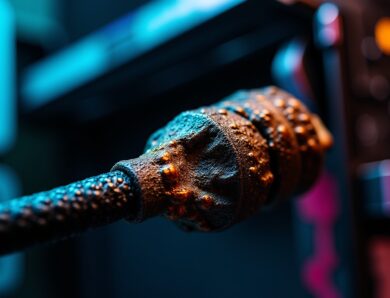
- Contrôler les connexions physiques : Un câble HDMI mal branché ou endommagé est souvent à l’origine d’un problème d’affichage. Il faut vérifier que le câble est fermement inséré sur le port HDMI du Roku et du téléviseur.
- Vérifier la source d’entrée du téléviseur : Il est fréquent qu’une entrée incorrecte soit sélectionnée, empêchant l’image de remonter sur l’écran. L’utilisation du bouton « Input » ou « Source » permet de basculer entre les différentes entrées vidéo.
- Tester le fonctionnement du téléviseur : En allumant un autre appareil via le même port HDMI, vous confirmez si l’écran du téléviseur répond normalement.
- Examiner le Roku : Si le téléviseur fonctionne mais que le Roku présente un écran noir, l’origine sera nécessairement liée au dispositif Roku.
Ces premières vérifications simples écartent 60% des causes courantes de problème écran chez les utilisateurs en 2026.
A lire également : La Freebox Ultra requiert un module SFP+ pour exploiter une vitesse de 8 Gbit/s
Comment bien examiner la connexion HDMI pour éviter un problème d’affichage
Une connexion HDMI défaillante reste la cause la plus fréquente constatée. Voici quelques conseils éprouvés :
- Changer de port HDMI : Il se peut que le port HDMI utilisé soit défectueux. Tester un autre connecteur peut vous faire gagner beaucoup de temps.
- Essayer un autre câble HDMI : Un câble usé ou de mauvaise qualité provoque des coupures d’image. Les câbles certifiés HDMI 2.1 offrent une meilleure stabilité en streaming 4K.
- Éviter l’utilisation d’adaptateurs ou câbles prolongateurs : Ils compliquent le signal et peuvent générer des interférences.
Mettre en œuvre ces gestes simples suffit souvent à résoudre des soucis d’écran noir liés à la connexion HDMI, qui représente près de 40% des problèmes signalés selon les données récentes du support Roku.
Les étapes de dépannage Roku pour retrouver une image normale
Si la connexion est correcte mais que l’écran noir persiste, il convient d’effectuer un dépistage direct sur votre appareil :
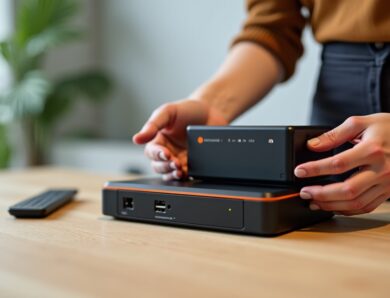
- Redémarrage complet : Débrancher le câble d’alimentation du Roku, attendre 10 à 15 secondes, puis rebrancher. Cela réinitialise temporairement l’électronique et supprime les bugs.
- Réinitialisation matérielle : Si le redémarrage ne suffit pas, localisez le bouton RESET sur l’appareil et maintenez-le enfoncé 10 secondes. Cette action restaurera les paramètres d’usine du Roku.
- Réglage de la résolution : Un conflit avec la résolution du téléviseur peut provoquer l’écran noir. Sur un Roku avec menu accessible, naviguez dans Paramètres > Système > Affichage et choisissez une résolution compatible (par ex. 720p ou 1080p).
- Réinstallation des applications : Dans certains cas, l’image disparait uniquement pendant la lecture d’une chaîne spécifique. Supprimez et réinstallez l’application concernée pour corriger ce problème.
- Tester le réseau Internet : La qualité insuffisante ou la surcharge du réseau ralentit le flux vidéo et peut provoquer le dysfonctionnement du streaming. Réduisez la charge sur votre Wi-Fi ou essayez une connexion Ethernet.
Tableau récapitulatif des actions de dépannage Roku et leurs impacts
| Actions | Description | Impact attendu |
|---|---|---|
| Redémarrage complet | Débrancher puis rebrancher l’alimentation du Roku | Suppression des bugs temporaires et restauration de la connexion |
| Réinitialisation matérielle | Maintenir le bouton RESET 10 secondes | Retour aux réglages d’usine, résolution des conflits logiciels |
| Vérification résolution | Modifier les paramètres d’affichage dans le menu | Compatibilité assurée avec le téléviseur, fin de l’écran noir |
| Réinstallation chaîne | Suppression et réinstallation d’une application incriminée | Correction des bugs liés à une chaîne ou app particulière |
| Dépannage réseau | Optimisation de la connexion Wi-Fi ou passage en Ethernet | Amélioration de la fluidité du streaming et affichage vidéo |
Solutions avancées en cas de persistance du problème écran noir
Lorsque toutes les solutions classiques ont été testées sans succès, vous pouvez explorer des méthodes plus poussées avant de penser à remplacer le matériel.
- Mise à jour firmware : Un logiciel obsolète peut entraîner des incompatibilités ou des bugs d’affichage. Assurez-vous que le firmware de votre Roku est à jour via Paramètres > Système > Mise à jour du système.
- Changer les paramètres d’image du téléviseur : Activer ou désactiver l’overscan ou ajuster le zoom peut parfois rétablir l’affichage, surtout si vous constatez du son lors d’un écran noir.
- Test sur un autre téléviseur : Connecter le Roku à une autre télévision permet de vérifier si le dysfonctionnement provient du téléviseur ou du Roku lui-même.
- Support Roku : En dernier recours, contactez le support Roku qui offre des options de diagnostics à distance et un remplacement dans certains cas.

Amélie
Consultante en stratégie digitale, Amélie aide les entreprises à naviguer dans l'univers du numérique. Elle propose des analyses pointues sur les dernières tendances high-tech.