Flouter une image sur iPhone est une compétence accessible à tous, grâce aux nombreuses fonctionnalités intégrées et applications disponibles. Que vous souhaitiez mettre en valeur un sujet, adoucir un arrière-plan ou masquer des éléments indésirables, le flou ajoute une dimension professionnelle à vos photos. Ce guide pratique vous invite à découvrir :
- Les différentes méthodes pour appliquer un effet flou, utilisant aussi bien les outils natifs que des applications tierces.
- Les étapes précises pour maîtriser chaque technique, du mode Portrait à l’édition via des applications comme Snapseed.
- Des conseils pour préserver la qualité de vos images tout en réalisant un floutage efficace.
Adoptons ensemble ces astuces iPhone afin d’optimiser vos retouches photo et d’exploiter pleinement les capacités de votre appareil en édition d’image.
Lire également : Gmail : Découvrez l’archivage des mails, son utilité et comment en profiter
Table des matières
Utiliser le mode Portrait pour un flou d’arrière-plan naturel sur iPhone
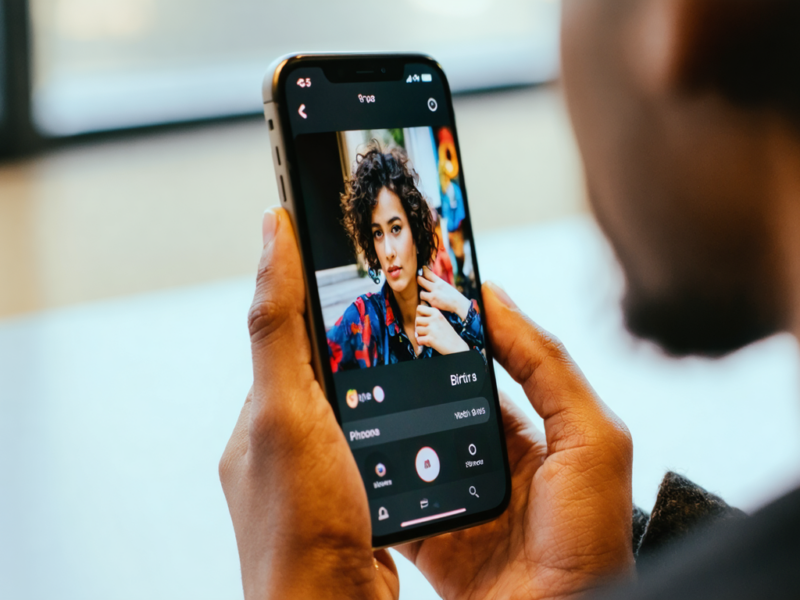
Le mode Portrait est une fonctionnalité phare des iPhones depuis le modèle 7 Plus, et elle reste l’un des moyens les plus simples et les plus efficaces pour flouter l’arrière-plan d’une photo. Ce mode utilise un système avancé de profondeur pour isoler le sujet principal et appliquer un effet flou qui rappelle le “bokeh” des appareils reflex professionnels.
Voici comment exploiter cette fonction :
A lire également : Découvrir le podcast : définition et utilisation
- Ouvrez l’appareil photo sur votre iPhone.
- Sélectionnez le mode Portrait en faisant glisser l’interface.
- Ciblez votre sujet en tapant sur l’écran pour ajuster la mise au point.
- Capturez la photo : l’effet flou de l’arrière-plan se génère automatiquement.
Ce mode vous permet également d’ajuster l’intensité du flou après la prise de vue, directement dans l’application Photos. Par exemple, un iPhone 13 permet de régler la profondeur de champ avec une précision impressionnante, ce qui peut transformer un portrait classique en image d’une grande élégance.
Les limites du mode Portrait et pourquoi passer aux applications
Le mode Portrait, bien que performant, ne permet pas toujours de flouter précisément certaines zones spécifiques selon vos besoins. Par exemple, flouter uniquement un petit détail de la photo ou masquer entièrement un visage nécessite souvent des outils d’édition supplémentaires. Ces outils offrent une flexibilité que le mode Portrait ne peut pas garantir, notamment pour des retouches photo fines où la sélection de zones précises est indispensable.
Applications incontournables pour flouter une image sur iPhone : Blur Photo Editor et Snapseed
Pour un contrôle plus pointu du flou sur vos images, plusieurs applications iPhone proposent des fonctionnalités avancées. Parmi elles, Blur Photo Editor et Snapseed se distinguent par leur simplicité d’utilisation et leur efficacité.
Voici un tableau comparatif des principales caractéristiques de ces deux outils :
| Application | Fonctionnalités principales | Facilité d’utilisation | Contrôle du flou | Prix |
|---|---|---|---|---|
| Blur Photo Editor | Flou sélectif, réglage intensité, pinceau magnifying glass | Très simple | Très précis | Gratuit avec options payantes |
| Snapseed | Lens Blur, nombreux filtres, zone ajustable dynamiquement | Intuitif, interface moderne | Modéré à élevé | Entièrement gratuit |
Utiliser ces applications se révèle souvent nécessaire pour flouter une image de manière spécifique, par exemple masquer un visage ou rendre un arrière-plan flouté tout en gardant le sujet parfaitement net. Elles vous offrent également la possibilité de sauvegarder une photo floutée en haute qualité.
Processus étape par étape avec Snapseed
Pour flouter une image avec Snapseed :
- Téléchargez et ouvrez Snapseed.
- Importez votre photo.
- Accédez à l’onglet Outils, puis sélectionnez Lens Blur.
- Ajustez le degré de flou grâce au curseur et modifiez la zone de flou avec vos doigts.
- Enfin, exportez votre photo en sauvegardant une copie dans votre bibliothèque.
Flouter une image sur iPhone : les astuces pour préserver la qualité
Une question fréquente consiste à savoir si l’application d’un effet flou compromet la qualité de l’image. Le floutage est une forme de lissage qui élimine les pixels parasites, notamment le bruit, ce qui rend l’image plus douce sans perte visible de détails essentiels.
Par exemple, dans l’édition d’image avec Snapseed, le flou appliqué est optimisé pour conserver la netteté du sujet principal et ne pas dégrader la résolution globale. Dans certains cas, l’effet flou améliore même la perception visuelle en renforçant les couleurs et en adoucissant les transitions.
Cette technique s’adapte parfaitement aux photos destinées aux réseaux sociaux ou à des portfolios professionnels, où la qualité visuelle est un facteur clé.
Liste pratique des recommandations pour un flou réussi sur iPhone
- Préférez le mode Portrait pour un flou naturel et rapide lors de la prise de vue.
- Utilisez des applications tierces pour un floutage localisé et précis selon le besoin.
- Ajustez l’intensité du flou pour éviter un effet artificiel ou trop prononcé.
- Visualisez vos retouches sur grand écran avant de finaliser.
- Sauvegardez toujours une copie originale pour revenir en arrière si nécessaire.

Amélie
Consultante en stratégie digitale, Amélie aide les entreprises à naviguer dans l'univers du numérique. Elle propose des analyses pointues sur les dernières tendances high-tech.