
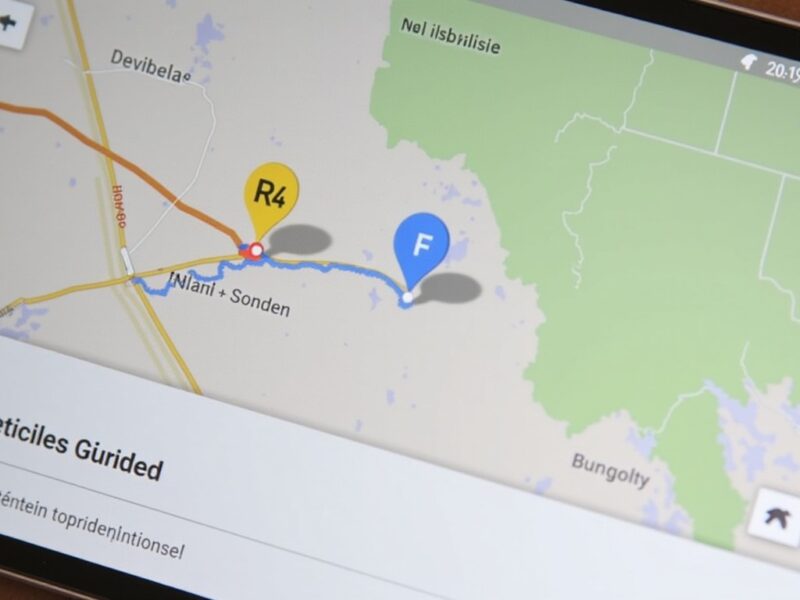
Guide pratique pour créer un itinéraire alternatif avec Google Maps
Pour préparer vos trajets en toute sérénité, créer un itinéraire alternatif avec Google Maps est une compétence utile à maîtriser. Que vous cherchiez à éviter les embouteillages, à personnaliser votre parcours selon vos envies ou à gérer plusieurs destinations, la flexibilité offerte par Google Maps vous permettra d’optimiser votre navigation. Dans ce guide pratique, nous aborderons :
- Comment modifier un itinéraire en traçant votre propre chemin sur la carte interactive.
- La sélection et l’ajustement des itinéraires alternatifs proposés par Google Maps.
- La gestion des trajets avec plusieurs arrêts et les options de route pour éviter péages ou autoroutes.
- Les spécificités pour manipuler et utiliser ces fonctionnalités sur l’application mobile.
Découvrez comment exploiter pleinement ces options pour une planification de trajet plus personnalisée et éviter les aléas du trafic en temps réel.
A lire aussi : Guide pratique pour intégrer automatiquement les anniversaires dans Google Agenda
Table des matières
Créer un itinéraire alternatif personnalisé avec Google Maps
Lorsque Google Maps vous propose un parcours, il est souvent possible de le retravailler pour mieux s’adapter à vos besoins. Sur la version bureau, la modification est intuitive : après avoir saisi votre destination, cliquez simplement sur le tracé bleu de l’itinéraire. Un point apparaît alors que vous pouvez déplacer pour modifier le chemin. Cela entraîne la disparition temporaire des autres parcours proposés par Google Maps, tandis que les détails comme le temps de trajet et la distance sont recalculés automatiquement.
Cette fonctionnalité est particulièrement utile pour prendre en compte des contraintes horaires ou éviter certains passages, tout en vous assurant que l’itinéraire alternatif reste sur des voies accessibles et légales. Google Maps utilise un système de “collage” intelligent pour garder votre parcours sur la route, évitant par exemple que vous traversiez des zones piétonnes ou des chemins non praticables.
A lire en complément : Guide pratique pour retirer un numéro de téléphone de votre compte Discord
Une fois votre modification terminée, l’itinéraire se verrouille, prêt à être suivi sans surprise.
Choisir et ajuster les itinéraires alternatifs suggérés par Google Maps
Google Maps présente souvent plusieurs itinéraires pour une même destination, dont l’itinéraire par défaut affiché en bleu et des alternatives en gris. Pour sélectionner un parcours alternatif, touchez ou cliquez simplement sur l’un des itinéraires gris. Celui-ci passera alors en bleu, marquant votre itinéraire préféré, tout en conservant les autres possibilités visibles.
Vous pouvez également modifier cet itinéraire choisi en déplaçant manuellement le chemin, comme nous l’avons vu précédemment. Attention cependant, les multiples ajustements peuvent parfois compliquer votre trajet, notamment si vous empruntez des routes imprévues. En cas d’erreur, un retour en arrière rapide via le navigateur ou un redémarrage s’avère efficace.
Cette méthode tire parti de l’apprentissage automatique de Google, qui optimise les trajets pour limiter notamment les « freinages brusques », indicateurs préventifs d’accidents. Si l’heure d’arrivée reste similaire, Google favorise ainsi la sécurité en vous proposant l’itinéraire le plus fluide possible.
Planifier un itinéraire avec plusieurs destinations et options de route
Pour structurer un trajet multipoint dans Google Maps, la méthode est simple et flexible. Après avoir rentré un point de départ et une destination, cliquez sur le bouton « + » situé sous la destination initiale pour ajouter une nouvelle étape. Vous pouvez continuer ainsi à insérer autant de points que nécessaire, avec la possibilité de modifier l’ordre des arrêts par glisser-déposer.
Cette fonctionnalité est idéale pour organiser un itinéraire de livraison, un road trip ou tout voyage à étapes multiples. Elle s’accompagne d’options spécifiques accessibles via le panneau des itinéraires. Par exemple, il est possible de configurer Google Maps pour éviter les autoroutes, les péages ou les ferries, et ainsi ajuster précisément votre parcours selon vos préférences.
Le trafic en temps réel, visible via les indicateurs activables sur la carte interactive, vous guidera pour choisir l’itinéraire le moins encombré. Ces paramètres sont accessibles aussi bien sur la version ordinateur, via le menu à trois lignes, que sur l’application mobile, au moyen du bouton « couches ».
Fonctionnalités avancées pour optimiser vos trajets sur l’application mobile Google Maps
Sur smartphone, les principes de base pour sélectionner un itinéraire alternatif sont similaires à ceux sur ordinateur, avec une interface tactile conviviale. Il suffit de toucher l’itinéraire alternatif pour le sélectionner. En revanche, la modification directe par glisser un point sur la carte n’est pas possible sur mobile.
Pour ajouter d’autres destinations, le bouton de menu en haut de l’écran permet d’insérer un nouvel arrêt, et vous pouvez réorganiser la liste par glisser-déposer. L’affichage du temps nécessaire pour chaque itinéraire bis ne s’affiche que lorsque vous choisissez explicitement ce parcours.
La planification peut être préparée à l’avance sur ordinateur, puis envoyée sur votre smartphone, ce qui facilite la navigation en situation réelle sans modification sur l’appareil.
- Téléchargez des cartes hors ligne pour profiter de votre itinéraire même sans connexion Internet via cette méthode expliquée sur Axoweb.
- Activez les indicateurs de trafic live afin d’éviter les embouteillages en temps réel et réagir rapidement grâce aux données précises.
- Utilisez la fonction guidage vocal pour bénéficier d’une navigation les mains libres et réduisez les risques d’erreur durant la conduite.
- Prudence et logique : même si Google Maps privilégie certains itinéraires sûrs, gardez un œil critique sur le parcours, surtout si vous avez modifié manuellement votre trajet.
Comparer rapidement les itinéraires selon vos besoins
| Critère | Itinéraire par défaut | Itinéraire modifié | Itinéraire alternatif suggéré |
|---|---|---|---|
| Temps de trajet estimé | Le plus court | Variable selon modification | Peut être légèrement plus long |
| Personnalisation | Limitée | Très flexible | Moyenne, avec possibilité de réglages mineurs |
| Accessibilité | Trajets classiques | Routes autorisées tracées par Google | Routes recommandées après apprentissage automatique |
| Visibilité du trafic | Intégrée | Intégrée, mais à surveiller | Intégrée en temps réel |
Pour approfondir vos connaissances sur les données qui alimentent Google Maps et améliorer votre expérience de navigation, vous pouvez consulter cette ressource complète à propos des sources de données Google Maps. Cet éclairage vous aidera à saisir comment la qualité des informations impacte la planification de trajet.