Découvrez comment retrouver facilement vos mots de passe Wi-Fi sauvegardés sur iPhone et iPad
Il arrive fréquemment que l’on oublie le mot de passe d’un réseau sans fil auquel on s’est connecté il y a quelque temps. Chez Apple, la sauvegarde Wi-Fi sur iPhone et iPad a évolué pour vous faciliter la gestion des mots de passe Wi-Fi enregistrés. Depuis iOS 16 et iPadOS 16.1, il est désormais simple d’afficher, copier ou partager ces informations directement via les paramètres Wi-Fi de votre appareil. Nous allons évoquer les méthodes efficaces pour retrouver ces mots de passe, la manière de gérer vos sauvegardes Wi-Fi et quelques conseils pour conserver la sécurité Apple autour de votre connexion Internet.
- Retrouver les mots de passe Wi-Fi enregistrés sur iPhone et iPad sans outil externe
- Afficher et gérer ces mots de passe facilement dans les réglages iOS
- Assurer une bonne gestion des mots de passe liés à votre réseau sans fil
- Partager de façon maîtrisée les accès Wi-Fi en toute sécurité
Table des matières
Comment afficher les mots de passe Wi-Fi sauvegardés sur iPhone et iPad
Avant iOS 16, accéder aux mots de passe Wi-Fi enregistrés sur un iPhone ou un iPad nécessitait des manipulations complexes ou même un jailbreak. Depuis cette mise à jour, Apple a intégré nativement cette fonctionnalité, dans un souci de faciliter la gestion mots de passe tout en préservant la sécurité Apple. Voici le processus :
A lire aussi : Canaux WhatsApp : Meta s'inspire-t-il de Telegram et quelles implications pour les utilisateurs ?
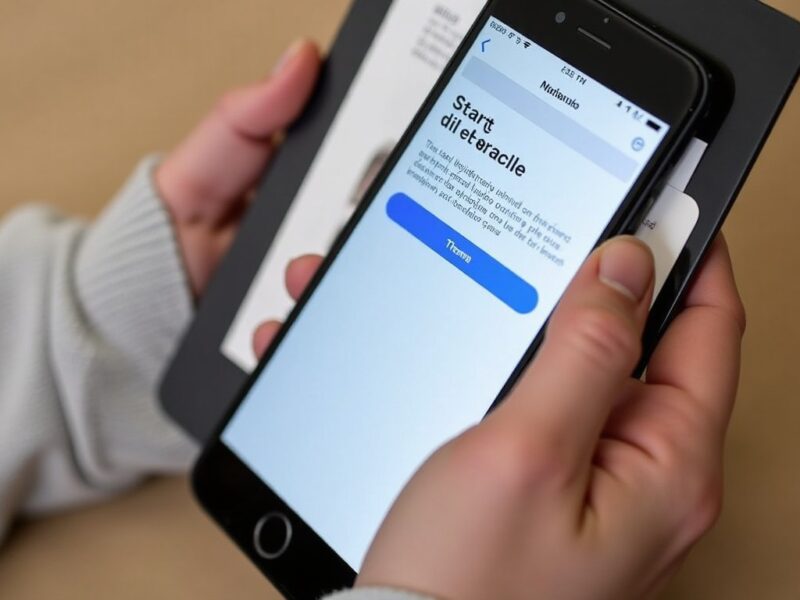
- Ouvrez l’application Réglages sur votre iPhone ou iPad.
- Sélectionnez la section Wi-Fi.
- Tapez sur le nom du réseau Wi-Fi auquel vous êtes actuellement connecté, ou sur « Modifier », pour choisir un réseau sauvegardé antérieurement.
- Appuyez sur le champ Mot de passe. L’appareil vous demandera d’utiliser votre code PIN, Face ID ou Touch ID pour valider l’affichage.
- Le mot de passe s’affiche alors clairement et peut être copié pour un usage immédiat ou un partage sécurisé.
Cette méthode est non seulement rapide mais aussi fiable, réduisant considérablement le risque de perdre vos accès Wi-Fi, notamment pour connecter de nouveaux appareils ou partager l’accès avec des proches en toute simplicité.
Gérer et modifier les mots de passe Wi-Fi sur iPhone et iPad
La liste des réseaux sauvegardés sur votre iPhone ou iPad peut rapidement grandir, ce qui complique la gestion des accès. En appuyant sur le bouton « Modifier » dans la section Wi-Fi, vous accédez à la liste complète des connexions précédemment enregistrées. Cela vous permet :
A découvrir également : La qualité du signal 5G de Free liée à la proximité des antennes relais
- De supprimer des réseaux obsolètes ou non utilisés, pour alléger la liste et renforcer la sécurité.
- De retrouver facilement plusieurs mots de passe sauvegardés, un atout en cas d’utilisation de plusieurs environnements Wi-Fi (domicile, bureaux, lieux publics).
- De modifier ou d’ajuster certains paramètres liés au réseau, favorisant ainsi une connexion Internet optimale.
Par ailleurs, les utilisateurs peuvent consulter des guides avancés pour gérer leurs connexions Wi-Fi sur la Freebox Connect, ce qui aide à organiser les réseaux invités ou à optimiser la couverture dans leur espace. Ce genre de ressources est accessible, par exemple, via des sites spécialisés dans la gestion des réseaux domestiques.
Découvrez comment gérer le Wi-Fi sur Freebox Connect
Les bonnes pratiques pour sécuriser vos mots de passe Wi-Fi enregistrés
La facilité d’accès à vos mots de passe Wi-Fi doit s’accompagner d’une attention particulière sur la sécurité. Voici quelques conseils essentiels :
- Ne pas partager vos mots de passe de manière excessive pour limiter les risques liés au credential stuffing, une technique utilisée par des cybercriminels pour exploiter des mots de passe réutilisés.
- Utiliser des mots de passe forts et uniques pour chaque réseau sans fil afin de renforcer la protection de vos données personnelles ou professionnelles.
- Activer les dispositifs de sécurité biométrique (Face ID ou Touch ID) afin d’éviter un accès non autorisé à ces informations sensibles.
- Sauvegarder régulièrement vos mots de passe via un gestionnaire adapté comme LastPass, qui permet un transfert sécurisé entre vos différents appareils.
En 2026, la gestion de la sécurité Wi-Fi reste une priorité, d’autant que la multiplication des objets connectés élargit la surface d’attaque potentielle. Adopter ces réflexes vous permet de profiter d’une connexion Internet sécurisée, maîtrisée et fonctionnelle.
Comment transférer vos mots de passe avec LastPass
Comparer les méthodes d’affichage des mots de passe Wi-Fi sur différents appareils
Il est intéressant de noter que la fonctionnalité d’affichage des mots de passe Wi-Fi sauvegardés est devenue un standard sur plusieurs plateformes. Voici une comparaison synthétique :
| Appareil / OS | Accès aux mots de passe Wi-Fi | Nécessite une authentification | Difficulté |
|---|---|---|---|
| iPhone / iPad (iOS 16+) | Affichage direct via Réglages > Wi-Fi | Oui, Face ID / Touch ID / code PIN | Simple et rapide |
| Mac (macOS Monterey+) | Affichage via Trousseau d’accès | Oui, mot de passe utilisateur Mac | Intermédiaire |
| Android (selon version) | Affichage via Paramètres Wi-Fi ou QR Code | Oui, code PIN ou biométrie | Variable selon la marque |
| Windows 10/11 | Affichage via Centre Réseau et partage / Invite de commandes | Oui, compte administrateur | Technique |
Cette évolution croissante vers la transparence dans la gestion des mots de passe Wi-Fi répond à une demande forte des utilisateurs, soucieux de contrôler l’accès à leur connexion Internet sans perdre en simplicité.
Partager et synchroniser vos mots de passe Wi-Fi en toute simplicité
À présent, l’échange des informations d’accès au réseau sans fil se fait aussi bien entre appareils Apple qu’avec d’autres marques. Les fonctions de partage intégrées garantissent que vos mots de passe sauvegardés peuvent être transmis de manière sécurisée à un proche ou à un appareil secondaire, sans qu’il soit nécessaire de les saisir manuellement.
L’activation du trousseau iCloud optimise la synchronisation de vos mots de passe Wi-Fi sur tous vos iPhone, iPad et Mac, améliorant la continuité d’usage et simplifiant la gestion de plusieurs connexions. Pour les utilisateurs souhaitant aller plus loin dans cette gestion, découvrir les réglages réseaux invités sur routeurs récents peut être une bonne option pour contrôler les accès temporaires et renforcer la confidentialité de votre réseau domestique.
Réglages pour réseau Wi-Fi invité
Pour toutes ces raisons, la maîtrise des mots de passe Wi-Fi sur iPhone et iPad devient aujourd’hui une étape naturelle et simplifiée, assurant que votre navigation et celle de vos proches reste fluide, rapide et sûre.

Amélie
Consultante en stratégie digitale, Amélie aide les entreprises à naviguer dans l'univers du numérique. Elle propose des analyses pointues sur les dernières tendances high-tech.