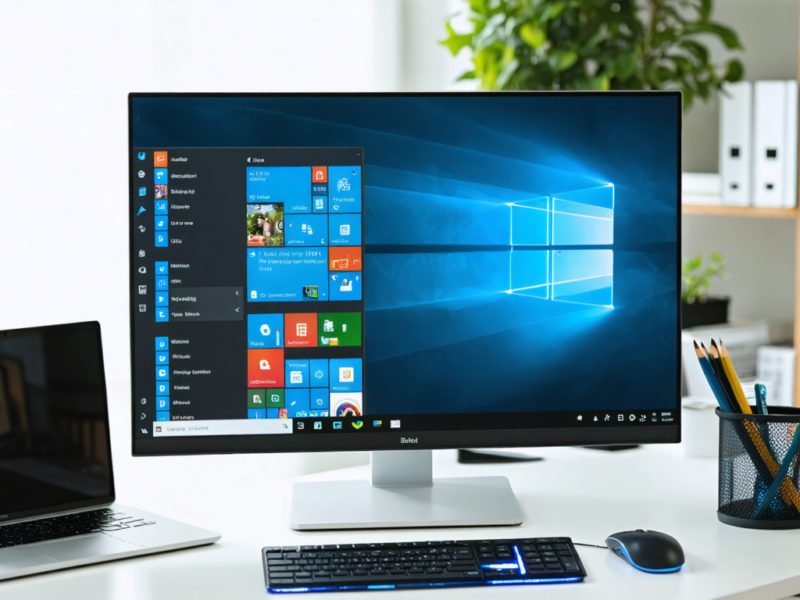
Comment sauvegarder facilement vos captures d’écran sous Windows 10 et Windows 11 ?
Sauvegarder vos captures d’écran sous Windows 10 et Windows 11 est une opération rapide et simple une fois que vous connaissez les bons raccourcis et emplacements. Que vous souhaitiez enregistrer automatiquement vos screenshots ou gérer manuellement vos images, plusieurs méthodes s’offrent à vous. Nous allons explorer ensemble :
- Les différents raccourcis clavier pour effectuer des captures d’écran et leurs modes de sauvegarde.
- Les dossiers où Windows enregistre automatiquement vos images dans ces deux versions.
- L’utilisation d’outils intégrés comme l’Outil de capture ou la barre de jeu Xbox.
- Des astuces pour retrouver facilement vos captures si elles ont été enregistrées ailleurs.
Ce tutoriel vous accompagne pas à pas pour que la capture et la sauvegarde d’écran deviennent des gestes instinctifs et optimisent votre travail bureautique.
A lire également : Découvrez le jeu de morpion caché sur Google : amusez-vous en un clic !
Table des matières
Les raccourcis clavier essentiels pour sauvegarder vos captures d’écran sous Windows 10 et Windows 11
Sous Windows 10 et 11, la manière dont vous capturez l’écran détermine où et comment la capture est sauvegardée. D’abord, prenons les raccourcis les plus courants :
- Touche Print Screen (PrtScn) : elle copie l’image dans le presse-papiers, sans sauvegarde automatique. Pour enregistrer, il faut coller cette image dans un logiciel comme Paint, puis sauvegarder manuellement.
- Alt + Print Screen : capture uniquement la fenêtre active dans le presse-papiers, même principe que la touche PrtScn.
- Windows + Shift + S : active l’outil de capture partielle ; la sélection est copiée dans le presse-papiers, à enregistrer ensuite manuellement dans un fichier.
- Windows + Print Screen : réalise une capture plein écran et sauvegarde automatiquement un fichier PNG dans le dossier Captures d’écran de votre Bibliothèque Images.
Un exemple concret : lorsque vous utilisez Windows + Print Screen, l’image est enregistrée dans le chemin C:Users[Nom d’utilisateur]PicturesScreenshots. Le fichier porte un nom incrémenté, par exemple “Screenshot (5).png” si vous avez déjà pris quatre captures précédentes. Cette méthode est idéale pour sauvegarder facilement sans manipulation supplémentaire.
A lire en complément : Découvrez le TPU : tout savoir sur le polyuréthane thermoplastique
Les dossiers par défaut où vos captures d’écran sont enregistrées automatiquement
Selon la méthode utilisée, les captures d’écran se retrouvent dans différents dossiers :
| Méthode de capture | Emplacement de sauvegarde | Format de fichier | Commentaires |
|---|---|---|---|
| Windows + Print Screen | Images > Captures d’écran | PNG | Fichier nommé Screenshot (#).png, auto-incrémenté |
| Barre de jeu Xbox (Windows + G puis Capture) | Vidéos > Captures | PNG ou vidéo | Enregistrements de sessions de jeu et captures |
| Outil de capture / Snip & Sketch | Utilisateur choisit le dossier | PNG, JPEG ou GIF | Dernier dossier utilisé par défaut lors de l’enregistrement |
Si vous avez modifié manuellement le dossier par défaut des captures, vos images s’y trouveront. Vous pouvez vérifier et ajuster ce réglage en faisant un clic droit sur le dossier Captures d’écran, puis Propriétés > Emplacement.
Utiliser des outils intégrés Windows pour personnaliser la sauvegarde de vos captures d’écran
L’outil nommé “Outil de capture” sous Windows 11 (ou “Snip & Sketch” sous Windows 10) est excellent pour les captures ciblées et leur sauvegarde organisée. Il vous propose de :
- Effectuer des captures rectangulaires, libres ou plein écran.
- Choisir l’emplacement d’enregistrement pour chaque image, avec la mémoire du dernier dossier choisi.
- Annoter la capture avant d’enregistrer, facilitant la documentation visuelle.
Ce type d’outil est idéal pour les usages bureautiques où le détail, l’organisation et la clarté sont essentiels.
Pour ceux utilisant la barre de jeu Xbox, créée d’abord pour les gamers, cet outil supporte aussi une gestion simplifiée des images et vidéos capturées. L’emplacement par défaut est Vidéos > Captures, pratique quand vos images sont liées à des sessions multimédia.
Que faire si vous ne trouvez pas vos captures d’écran ?
Parfois, retrouver ses screenshots peut sembler complexe surtout si plusieurs outils ou méthodes sont utilisés. Voici une liste d’astuces pour localiser vos images :
- Réalisez une nouvelle capture d’écran avec la méthode Windows + Print Screen.
- Ouvrez l’Explorateur de fichiers (Windows + E) et tapez dans la barre de recherche : datemodified:today pour lister les fichiers créés le jour même.
- Cliquez droit sur une capture récemment trouvée et sélectionnez “Ouvrir l’emplacement du fichier” pour révéler où sont stockés les autres screenshots.
- Consultez aussi les dossiers Documents ou Images si vous utilisez un outil tiers.
Ces méthodes vous permettront de retrouver et organiser efficacement vos images, en évitant de perdre du temps dans un cadre professionnel ou personnel.
Organiser et gérer facilement vos captures d’écran pour une meilleure productivité bureautique
Une fois vos screenshots sauvegardés, il est utile de pouvoir les regrouper et gérer simplement leurs emplacements. Voici quelques conseils :
- Créez des dossiers thématiques (ex. projets, tutoriels, références) sous votre dossier Captures d’écran.
- Utilisez l’option de renommage en lot dans l’Explorateur pour uniformiser le nommage.
- Pour fusionner ou scinder certaines images sous forme de tableaux, vous pouvez utiliser des outils bureautiques comme ceux recommandés pour fusionner et scinder des tableaux sur Google Docs, qui facilitent la présentation visuelle de vos captures.
Pour apprendre à mieux gérer ces documents, vous pouvez consulter notre guide sur la manière de fusionner et scinder des tableaux sur Google Docs, une méthode efficace aussi pour organiser plusieurs captures d’écran dans un même document.
Prudence face aux faux profils en ligne partageant des images
En 2026, la sécurité et l’authenticité de vos images partagées en ligne est primordiale. Il est utile de s’informer sur comment identifier un faux profil Facebook pour éviter que vos captures soient diffusées ou utilisées à mauvais escient. La prudence dans le partage d’images reste un aspect essentiel de leur gestion.

Amélie
Consultante en stratégie digitale, Amélie aide les entreprises à naviguer dans l'univers du numérique. Elle propose des analyses pointues sur les dernières tendances high-tech.