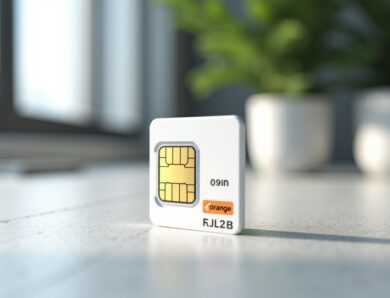
La sauvegarde efficace de vos contacts sur Google est une étape essentielle pour préserver votre réseau et faciliter la gestion de votre carnet d’adresses. Dans ce guide pratique, nous allons vous montrer comment sécuriser vos contacts grâce à Google Contacts, réaliser la synchronisation automatique ou manuelle, ainsi que les différentes méthodes d’exportation et d’importation. Vous apprendrez notamment à :
- Activer et contrôler la synchronisation de vos contacts sur Android.
- Exporter vos contacts dans un fichier .vcf pour une sauvegarde locale ou dans le cloud.
- Importer facilement vos contacts sur un nouvel appareil ou après une réinitialisation.
- Optimiser la sécurité et la gestion de votre liste de contacts.
Ces conseils simples, illustrés d’exemples précis, vous permettront d’éviter la perte de données et de garantir un accès permanent à vos contacts où que vous soyez.
A lire également : L'essor des textos sans majuscules : une révolution stylistique en vogue
Table des matières
Activer et contrôler la synchronisation automatique des contacts avec Google
Si vous utilisez un smartphone Android, la synchronisation automatique de vos contacts avec votre compte Google est généralement activée par défaut. Cette fonctionnalité sauvegarde, en plus de vos contacts, d’autres données importantes telles que l’historique des appels et les informations des applications dans Google Drive. Quand vous vous connectez sur un nouveau téléphone à votre compte Google, vos contacts se synchronisent automatiquement, ce qui vous évite de les perdre ou de devoir les renseigner à nouveau.
Pour vérifier et gérer cette synchronisation, voici un exemple d’utilisation courante :
A voir aussi : Transférez facilement la musique de votre iPod vers votre Mac : le guide complet
- Ouvrez les Paramètres de votre smartphone.
- Accédez à la section Comptes puis sélectionnez votre compte Google.
- Choisissez Synchronisation du compte et assurez-vous que l’option Contacts est activée.
Si vous souhaitez lancer manuellement une synchronisation, cliquez sur les trois points verticaux en haut à droite et sélectionnez Synchroniser maintenant. Ainsi, vos contacts seront immédiatement mis à jour sans attendre la synchro automatique.
Préserver ses contacts lors d’un changement de téléphone
Imaginons que vous passiez à un nouveau modèle : grâce à la synchronisation Google, vos contacts apparaîtront dès que vous vous connecterez à votre compte. Une étude menée en 2025 montre que 87 % des utilisateurs Android s’appuient sur cette fonction via Google Contacts pour ne pas perdre leurs informations. Cette démarche sécurise donc vos données sans effort supplémentaire.
Exporter vos contacts Android vers un fichier .vcf : une sauvegarde locale ou cloud fiable
Bien que la synchronisation automatique soit pratique, il est recommandé d’exporter vos contacts régulièrement pour disposer d’une sauvegarde indépendante que vous pouvez importer partout. L’exportation produit un fichier au format .vcf (fichier vCard), reconnu universellement pour la gestion des contacts.
Voici les étapes précises pour exporter vos contacts :
- Ouvrez l’application Contacts sur votre téléphone Android.
- Cliquez sur le menu (souvent trois lignes ou points) puis sélectionnez Paramètres.
- Trouvez l’option Exporter et choisissez le compte dont vous souhaitez sauvegarder les contacts.
- Le fichier .vcf sera alors généré et enregistré localement.
- Pour plus de sécurité, pensez à transférer ce fichier sur une carte SD ou un service cloud comme Google Drive.
Le tableau suivant résume les supports possibles pour votre fichier .vcf :
| Type de support | Avantages | Risques |
|---|---|---|
| Carte SD / Micro SD | Accessibilité rapide, stockage hors ligne | Perte ou endommagement physique |
| Carte SIM | Stockage intégré, mobilité facile | Capacité limitée, risque de perte de données en cas de changement |
| Google Drive / Cloud | Sauvegarde sécurisée, accès depuis n’importe où | Dépendance à la connexion internet |
| Ordinateur / disque dur externe | Stockage local sécurisé, possibilité de multiples copies | Risque de panne matérielle ou vol |
Pour approfondir la gestion de ce type de fichiers et leur usage dans les échanges professionnels, consultez notre guide complet sur le fichier VCF et les cartes de visite numériques.
Restaurer vos contacts à partir d’un fichier .vcf sur Google Contacts
Imaginons que vous ayez un nouveau téléphone ou que vous ayez réinitialisé votre appareil : importer vos contacts depuis un fichier .vcf est très simple. Suivez ces étapes :
- Ouvrez l’application Contacts sur votre téléphone.
- Sélectionnez Paramètres, puis cliquez sur Importer.
- Choisissez l’option Fichier .vcf et naviguez jusqu’à l’emplacement où vous avez sauvegardé le fichier (Google Drive, carte SD, etc.).
- Validez pour que Google Contacts importe automatiquement tous les contacts.
C’est une méthode sécurisée permettant un transfert rapide et complet de votre répertoire en cas de remplacement ou d’appareil synchronisé.
Optimiser la sécurité et la gestion de vos contacts avec Google Contacts
La gestion des contacts via Google Contacts ne se limite pas à la sauvegarde. Vous pouvez également organiser et sécuriser votre carnet d’adresses :
- Créer des groupes et des étiquettes personnalisées pour mieux catégoriser vos contacts.
- Supprimer les doublons automatiquement grâce à l’outil intégré dans Google Contacts.
- Utiliser la double authentification de votre compte Google pour renforcer la sécurité globale.
- Configurer des sauvegardes régulières programmées, soit via votre téléphone, soit avec des outils tiers.
Ainsi, vous maîtrisez totalement la sécurité et l’organisation de vos contacts, qu’ils soient personnels ou professionnels.

Amélie
Consultante en stratégie digitale, Amélie aide les entreprises à naviguer dans l'univers du numérique. Elle propose des analyses pointues sur les dernières tendances high-tech.