Scanner une chanson sur Spotify grâce au code de scan est devenu un moyen rapide et intuitif pour accéder instantanément à vos morceaux, albums ou playlists préférés. Ce guide pratique vous accompagne dans la découverte et l’utilisation optimale de ce système de partage numérique. Nous aborderons ensemble :
- Le fonctionnement et l’origine des Spotify Codes, identifiants visuels dédiés à une ressource musicale unique.
- Les étapes précises pour créer et personnaliser un code de scan sur mobile et sur bureau.
- La méthode pour scanner efficacement un code et les solutions aux éventuelles difficultés rencontrées.
- Comparaisons avec d’autres outils de reconnaissance musicale et astuces complémentaires.
En suivant ces conseils, vous maîtriserez pleinement cette fonctionnalité de Spotify, idéale pour partager et découvrir la musique en ligne en quelques secondes.
Lire également : Astuce : Accéder directement aux résultats de Spotlight dans le Finder sur Mac
Table des matières
Comprendre le fonctionnement des Spotify Codes pour scanner une chanson sur Spotify
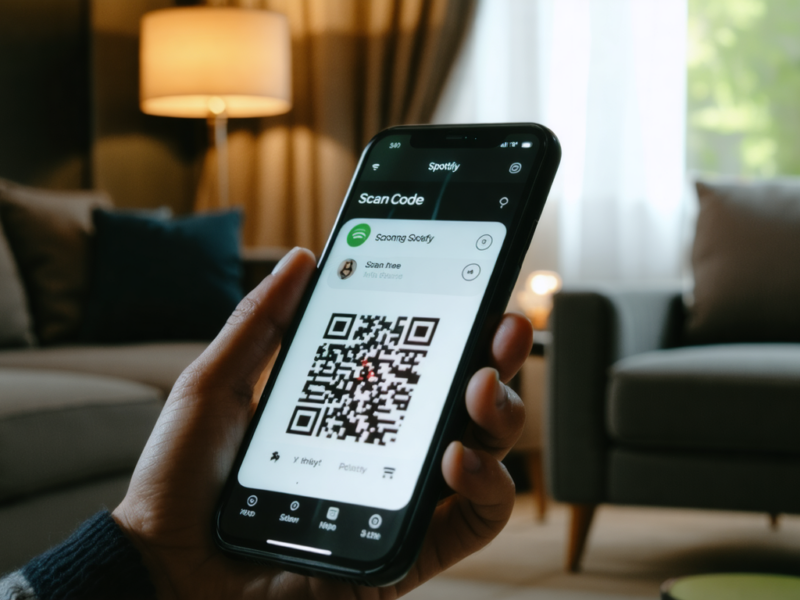
Le Spotify Code est un identifiant visuel mis en place par Spotify en 2017 pour simplifier le partage de musique. Plutôt que d’échanger des liens URL longs, il suffit désormais de présenter un code graphique qui ressemble à une onde unique apposée sous la pochette d’un morceau, d’un album ou d’une playlist. Ce code encode l’URI Spotify et déverrouille instantanément la ressource lors du scan.
Ce système s’est rapidement imposé, notamment auprès des amateurs de musique et des DJs, comme Aurélien, qui témoigne : « Ces codes ont accéléré la recommandation en soirée sans ralentir le fil de l’ambiance, un vrai plus ». Compatible avec les comptes gratuits et Premium, il offre une expérience de partage fluide et universelle.
A lire également : Guide pratique : maîtriser l’utilisation du carrousel sur TikTok
Le Spotify Code se distingue des QR codes classiques, car il est conçu exclusivement pour la plateforme Spotify, garantissant une reconnaissance rapide via l’application. En comparaison avec d’autres services :
| Service | Codes visuels | Reconnaissance audio | Remarque |
|---|---|---|---|
| Spotify | Oui, Spotify Codes uniques | Intégré pour identification musicale | Codes spécifiques pour pistes et playlists |
| Apple Music | Non | Reconnaissance limitée | Partage par liens universels |
| Shazam | Non | Oui, empreinte acoustique | Idéal pour identifier titres inconnus |
| SoundHound | Non | Oui, reconnaissance audio avec paroles | Alternative à Shazam |
| Deezer | Non | Intégré | Partage via liens et codes tiers |
Origine et utilisation concrète des codes de scan Spotify
À la différence d’autres formats, les codes Spotify sont graphiquement intégrés sous la pochette de contenu. Ils sont conçus pour être saisis instantanément par la caméra de l’application mobile Spotify, évitant ainsi tout recours à des générateurs tiers ou lecteurs de QR codes. Sebastián, utilisateur régulier, souligne : « J’ai partagé une playlist en une minute grâce au code affiché sur mon écran, sans aucune complication ».
Créer un code de scan Spotify sur mobile et bureau : un processus accessible et pratique
Le processus pour générer un Spotify Code s’adapte aux plateformes utilisées, mobile ou ordinateur. Sur mobile, il suffit d’ouvrir l’application, choisir un morceau ou une playlist, puis toucher les trois points à droite du titre. Le code apparaît directement sous la pochette, prêt à être capturé ou partagé.
Sur ordinateur, la méthode implique la copie de l’URL Spotify concernée, puis sa réservation sur la page officielle de génération de codes Spotify. Cette dernière offre des options personnalisées, telles que la modification de la couleur, la taille, et l’arrière-plan du code, parfait pour un usage marketing ou un événement. Amélie, DJ, témoigne : « J’ai imprimé des codes sur des flyers pour un set, le public a adoré le geste ».
| Étape | Sur mobile | Sur ordinateur |
|---|---|---|
| 1 | Ouvrir l’application et sélectionner une piste ou playlist | Lancer le client web ou application Spotify |
| 2 | Touchez l’icône à trois points | Cliquez sur Partager et copiez l’URL |
| 3 | Afficher le Spotify Code sous la pochette | Collez l’URL sur la page officielle Spotify Codes |
| 4 | Capturer ou montrer le code pour partage | Personnalisez et téléchargez l’image du code |
Étapes détaillées pour générer un code sur mobile
Sur smartphone, ouvrez Spotify et lancez une piste ou une playlist. Le fameux symbole trois points ouvre un menu dans lequel le Spotify Code est visible sous la pochette. Il suffit alors de capturer l’image ou de la montrer directement à votre interlocuteur. Cette méthode ne nécessite pas d’abonnement Premium, elle est accessible à tous.
Génération de codes personnalisés via ordinateur
Sur votre ordinateur, collez l’URL Spotify sur la page dédiée à la création de codes. Vous pourrez ajuster l’apparence pour mieux intégrer l’image à vos supports (flyers, affiches, réseaux sociaux). Le fichier est ensuite téléchargeable pour usage immédiat, pratique pour les campagnes physiques ou digitales.
Scanner un code de scan Spotify : tutoriel et dépannage pour un flux audio instantané
Le scan d’un code Spotify s’effectue aisément dans l’application mobile. Depuis l’onglet Rechercher, cliquez sur l’icône caméra à droite. Après avoir autorisé l’accès à la caméra, pointez-la vers un code physique ou affichez un code sur un autre écran, voire choisissez une image stockée dans la galerie du téléphone. Le morceau ou la playlist se lance automatiquement, offrant une transition rapide vers la musique en ligne.
Si la reconnaissance échoue, vérifiez les conditions d’éclairage, la netteté du visuel et la mise à jour récente de l’application. Pierre rapporte : « Le scanner n’a pas reconnu le code du premier coup, un redémarrage de l’app a suffi à résoudre le problème ».
Procédure pour un scan efficace
- Ouvrez l’application Spotify et rendez-vous dans l’onglet Rechercher.
- Touchez l’icône en forme de caméra située à droite de la barre de recherche.
- Choisissez l’option « Numériser » pour utiliser la caméra en direct ou sélectionnez une image depuis la galerie.
- Orientez l’appareil photo vers le code ou validez la photo choisie.
- Le contenu s’affichera et la lecture audio débutera automatiquement.
Dépannage courant et conseils pratiques
- Assurez-vous que l’application Spotify est à jour pour bénéficier des dernières améliorations du scanner.
- Confirmez que l’application dispose des autorisations nécessaires, notamment l’accès à l’appareil photo de votre smartphone.
- Vérifiez que le code est net, bien éclairé, sans réflection gênante ou flou visible.
- En cas de visuel numérique, privilégiez une capture d’écran haute définition plutôt qu’une photo de mauvaise qualité.
- Une connexion internet stable améliore la rapidité de reconnaissance et la fluidité du flux audio.
Pour les codes indétectables, vous pouvez recourir à des applications de reconnaissance audio comme Shazam ou SoundHound, ou encore à Musixmatch pour retrouver paroles et métadonnées.

Amélie
Consultante en stratégie digitale, Amélie aide les entreprises à naviguer dans l'univers du numérique. Elle propose des analyses pointues sur les dernières tendances high-tech.