Astuce : Accéder directement aux résultats de Spotlight dans le Finder sur Mac
Utiliser Spotlight sur Mac est une méthode rapide et efficace pour trouver des fichiers, lancer des applications ou localiser des documents spécifiques. Pourtant, une fois les résultats affichés, il peut être complexe de vérifier l’emplacement exact d’un fichier dans le Finder. Pour améliorer votre productivité, je vous propose une astuce simple qui vous permettra d’accéder directement à l’emplacement des résultats Spotlight au sein du Finder. Nous aborderons :
- La méthode pour lancer Spotlight et effectuer une recherche précise
- Le raccourci clavier essentiel pour localiser un fichier dans le Finder
- Les bénéfices pratiques d’une navigation optimisée entre Spotlight et Finder
- Des conseils pour mieux gérer vos fichiers grâce à cette technique
Cette méthode, accessible à tous les utilisateurs de macOS, vous fera gagner du temps et rendra votre exploration de fichiers beaucoup plus intuitive.
A lire aussi : Guide pratique pour modifier votre adresse e-mail sur Spotify
Table des matières
Comment lancer Spotlight efficacement pour vos recherches sur Mac
Spotlight reste l’outil incontournable sur Mac pour une recherche instantanée. Pour lancer cette fonctionnalité, vous pouvez cliquer sur l’icône en forme de loupe située dans le coin supérieur droit de la barre des menus ou utiliser directement le raccourci clavier Commande + Espace. Cette dernière option vous permet d’ouvrir la barre de recherche de manière fluide, quel que soit le contexte dans lequel vous vous trouvez.
Dans la barre Spotlight, il suffit de commencer à taper le nom du fichier ou dossier recherché. L’affichage des résultats est en temps réel et vous permet de visualiser rapidement plusieurs types de contenu : documents, applications, mails, images, etc. Notons que Spotlight priorise automatiquement les résultats jugés les plus pertinents selon votre historique et l’usage.
A lire aussi : Astuces efficaces pour accélérer le démarrage lent de votre PC
Quand les résultats s’affichent, il est utile de se déplacer avec le clavier, grâce aux touches flèche haut et flèche bas. Cela facilite la sélection d’un fichier sans recours à la souris. Une fois le résultat choisi, un clic permet sa prévisualisation ou son ouverture directe.
Pour transformer cette étape en un véritable accès direct au Finder, il vous suffit d’adopter le raccourci qui suit, vous évitant ainsi d’ouvrir manuellement plusieurs fenêtres et de perdre du temps.
Accéder directement à l’emplacement d’un fichier depuis Spotlight dans le Finder
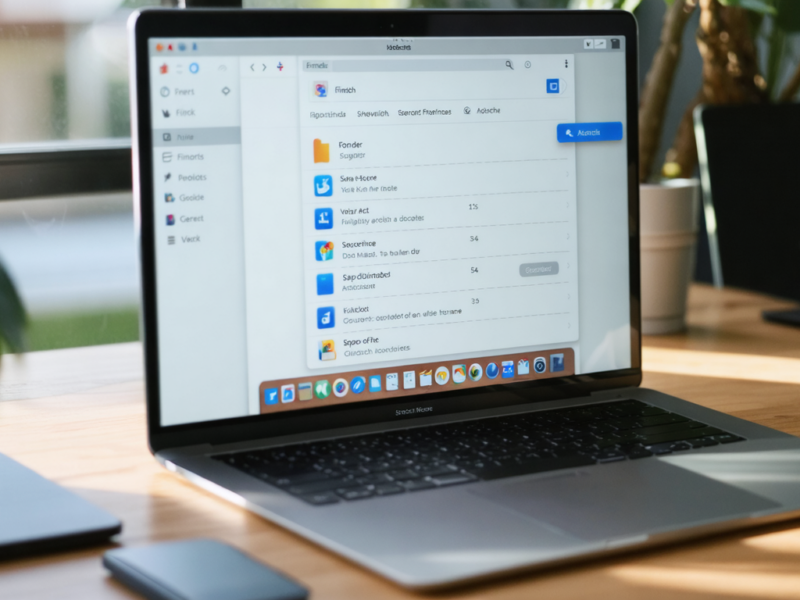
Voici l’astuce clé : après avoir sélectionné un fichier dans la liste de résultats Spotlight, appuyez simultanément sur Commande + Retour (Enter). Immédiatement, une fenêtre du Finder s’ouvre et met en surbrillance le fichier à son emplacement d’origine. Cette solution évite la confusion quand plusieurs documents portent des noms similaires ou sont répartis dans différents dossiers.
Ce geste simple améliore considérablement la navigation, notamment pour ceux qui manipulent un grand volume de documents. Par exemple, un photographe qui organise plusieurs milliers d’images sur son Mac retrouvera plus vite le chemin vers le dossier source, facilitant la gestion et le classement.
Les avantages concrets d’un accès direct entre Spotlight et Finder
- Gain de temps : plus besoin de chercher manuellement le fichier dans le Finder après la recherche Spotlight.
- Meilleure organisation : voir rapidement le contexte du fichier dans le système de dossiers.
- Réduction des erreurs : évite d’ouvrir un fichier erroné quand plusieurs ont un nom proche.
- Productivité accrue : navigation fluide qui simplifie les tâches répétitives comme les audits ou le traitement de lots.
Optimisez vos habitudes de recherche et gestion des fichiers avec Spotlight et Finder
Pour maximiser l’efficacité de cette astuce, voici quelques conseils supplémentaires :
| Technique | Avantage | Application concrète |
|---|---|---|
| Utiliser des mots-clés précis dans Spotlight | Réduit la liste des résultats | Tapez « facture juin 2026 » pour isoler vos factures du mois |
| Faire défiler avec les flèches avant Commande+Retour | Sélection sécurisée du bon fichier | Utilisez les flèches pour éviter une ouverture accidentelle |
| Combiner avec Aperçu rapide (Barre d’espace) | Vérification rapide sans ouvrir de nouvelle fenêtre | Pratique pour visualiser un document avant localisation précise |
| Répéter l’opération pour plusieurs fichiers | Navigation souple et répétitive sans perdre le fil | Parfait pour explorer un projet ou un lot de documents similaires |
Maîtriser cette technique ouvre la voie à un usage plus intuitif de macOS et booste la productivité dans vos tâches quotidiennes. Donner à Spotlight un rôle central dans votre gestion documentaire permet de gagner en temps, clarté et sérénité.

Amélie
Consultante en stratégie digitale, Amélie aide les entreprises à naviguer dans l'univers du numérique. Elle propose des analyses pointues sur les dernières tendances high-tech.