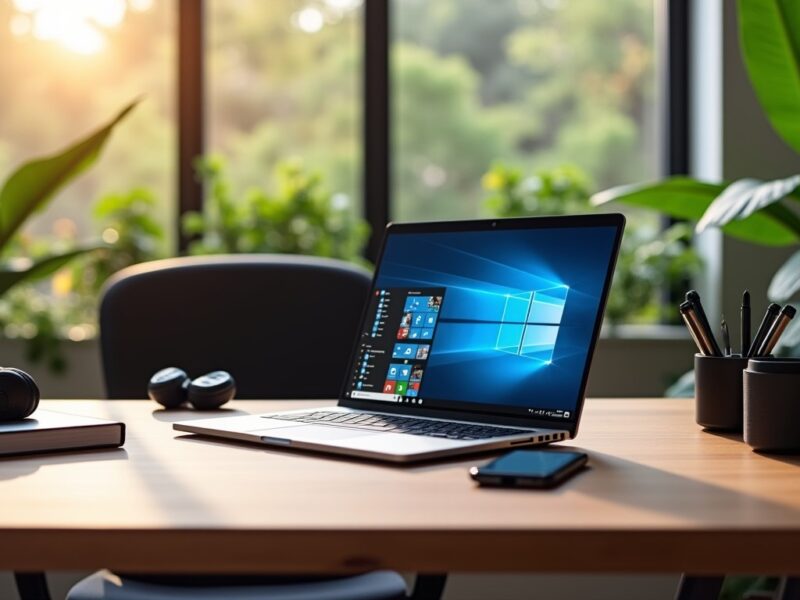
Pour booster les performances de Windows 10 et redonner à votre PC toute sa vivacité, il existe une série d’astuces très efficaces à adopter. Avant de penser à changer de matériel ou à investir dans une nouvelle machine, optimisons votre système actuel grâce à :
- Un redémarrage régulier pour libérer la mémoire et améliorer la réactivité.
- L’ajout de composants matériels clés comme la RAM ou un SSD.
- L’optimisation logicielle, en particulier la gestion des programmes au démarrage.
- La réalisation de mises à jour régulières pour la sécurité et la stabilité.
- Un nettoyage approfondi des ressources systèmes, notamment visuelles et mémoire.
Ces tutoriels, conseils et astuces garantiront une accélération notable de votre système Windows 10, pour une expérience utilisateur plus fluide et agréable.
A lire également : Guide pratique pour configurer les notifications sur votre Fitbit
Table des matières
- 1 Redémarrage et gestion mémoire : la base pour une meilleure performance Windows 10
- 2 Opter pour un disque SSD : un changement radical dans la rapidité de votre PC
- 3 Ajustez le plan d’alimentation pour libérer toute la puissance de votre PC
- 4 Protégez votre PC en exécutant des analyses antivirus fréquentes
- 5 Augmentez la taille du fichier de page pour une meilleure gestion de la mémoire virtuelle
Redémarrage et gestion mémoire : la base pour une meilleure performance Windows 10
Un geste simple mais souvent négligé : redémarrer régulièrement votre ordinateur. Ce processus efface les fichiers temporaires encombrant la mémoire vive (RAM) causés par des logiciels mal optimisés ou des potentiels logiciels malveillants. En libérant cette mémoire, votre système peut fonctionner plus rapidement et sans ralentissement.
Si vous souhaitez approfondir la gestion mémoire et mesurer l’efficacité de votre CPU, vous pouvez consulter des outils dédiés pour mesurer la vitesse de votre processeur. Cela vous donnera une idée précise des performances et des besoins réels de votre PC.
A découvrir également : Comment profiter de la télévision avec l'Airbox Orange : guide complet
Ajoutez de la RAM pour un gain de performances significatif
Une mise à niveau matérielle très efficace consiste à augmenter la taille de la RAM. Plus votre PC dispose de mémoire vive, plus il peut gérer simultanément d’opérations complexes sans ralentissement. Par exemple, passer de 8 Go à 16 Go de RAM peut réduire considérablement les temps de latence lors du multitâche.
Avant de procéder, vérifiez la compatibilité de votre ordinateur avec différents types de RAM. Des guides pratiques sont disponibles pour choisir la mémoire adaptée aux ordinateurs de bureau ou portables, vous permettant d’optimiser votre investissement au mieux.
Opter pour un disque SSD : un changement radical dans la rapidité de votre PC
Si votre ordinateur utilise encore un disque dur traditionnel (HDD), changer pour un SSD transformera complètement la vitesse à laquelle Windows 10 démarre, charge les programmes, et traite les données. Contrairement aux disques durs mécaniques, les SSD accèdent aux données électroniquement, ce qui réduit drastiquement les temps d’attente.
Pour réussir ce passage, vous pouvez suivre un guide complet pour cloner votre disque dur sur un SSD, garantissant la conservation de toutes vos données et paramètres sans perte.
Désactivation des programmes de démarrage superflus pour libérer des ressources
La programmation de démarrage automatique de certains logiciels est une source fréquente de lenteurs sur Windows 10. Des applications inutiles peuvent alors monopoliser la RAM et le CPU en arrière-plan sans que vous vous en rendiez compte. Pour gérer cela, rendez-vous dans Paramètres > Apps > Démarrage et désactivez les applications qui ne sont pas indispensables.
Cette action peut améliorer sensiblement le temps de démarrage de votre système et accroître la performance générale en libérant des ressources vitales.
Ajustez le plan d’alimentation pour libérer toute la puissance de votre PC
Les profils d’alimentation, souvent configurés pour économiser la batterie ou l’énergie, limitent aussi la vitesse de traitement. Sur un ordinateur de bureau, sélectionner le mode « hautes performances » dans le panneau de configuration permet au processeur d’exploiter pleinement son potentiel. Sur un portable, un simple réglage dans la barre d’état batterie vous offre également un accroissement immédiat de la vitesse.
Maintenez votre système à jour pour plus de sécurité et de fluidité
Mettre à jour régulièrement Windows 10, vos pilotes et vos applications est un moyen incontournable pour assurer la sécurité ainsi que l’optimisation des performances. Les mises à jour corrigent les failles de sécurité, améliorent la stabilité et parfois intègrent des améliorations fonctionnelles qui rendent votre machine plus rapide.
Pensez à vérifier les mises à jour dans Paramètres > Mise à jour et sécurité > Windows Update et installez sans attendre celles qui sont disponibles.
Protégez votre PC en exécutant des analyses antivirus fréquentes
Un antivirus bien entretenu et régulièrement mis à jour est essentiel pour garantir que les logiciels malveillants ne sabotent pas votre système. Ces menaces consomment des ressources et dégradent les performances. En effectuant des analyses fréquentes, vous vous assurez qu’aucun processus malveillant ne tourne en arrière-plan, ce qui préserve la vitesse de votre PC.
Désactivez les effets visuels inutiles de Windows pour un gain sensible en réactivité
Windows 10 intègre de nombreux effets graphiques qui, sur certains ordinateurs, réduisent la fluidité générale. Si votre machine ne dispose pas d’une carte graphique dédiée, désactiver ces effets améliore la performance globale, notamment pour les opérations quotidiennes.
Cette option se trouve dans Paramètres système avancés > Performances > Ajuster pour obtenir les meilleures performances. Tous les effets sont alors désactivés, mais vous pouvez les réactiver sélectivement selon votre préférence.
Augmentez la taille du fichier de page pour une meilleure gestion de la mémoire virtuelle
Le fichier de pagination sert à conserver temporairement des données normalement en RAM. En augmentant sa taille, vous offrez à Windows 10 plus d’espace pour gérer efficacement les programmes gourmands en mémoire, ce qui réduit le risque de plantages ou de baisse d’efficacité lors de l’exécution multitâche.
Défragmentez votre disque dur ancien pour optimiser les performances de lecture/écriture
La fragmentation des fichiers ralentit considérablement l’accès aux données sur un disque dur mécanique. En effectuant une défragmentation régulière via l’outil intégré dans Windows 10, vous rapprochez les fragments de fichiers à lire et améliorez les vitesses d’écriture et de lecture.
| Astuce | Impact moyen sur la performance | Public conseillé |
|---|---|---|
| Redémarrage régulier | +10% de fluidité | Débutants et avancés |
| Ajout de RAM (8 Go à 16 Go) | +30% de rapidité multitâche | Utilisateurs exigeants |
| Passage au SSD | +60% temps de chargement | Tout public |
| Désactivation des programmes de démarrage | +15% temps de lancement | Utilisateurs souhaitant réduire les ralentissements |
| Mise à jour régulière | Optimisation sécurité et stabilité | Tout public |
| Analyse antivirus | Assure performances durables | Tout public |
| Désactivation effets visuels | +20% fluidité | Utilisateurs sans carte graphique dédiée |
| Augmentation fichier de page | Meilleure gestion mémoire virtuelle | Utilisateurs multitâches intensifs |
| Défragmentation disque dur | +10% vitesse accès fichiers | Utilisateurs avec HDD |
Adopter ces astuces vous garantit une optimisation effective et durable. Pour des conseils avancés sur le démarrage et la mise en veille, vous pouvez également découvrir comment accélérer le démarrage de votre PC ou maîtriser le mode veille de Windows pour améliorer la réactivité et économiser l’énergie.

Amélie
Consultante en stratégie digitale, Amélie aide les entreprises à naviguer dans l'univers du numérique. Elle propose des analyses pointues sur les dernières tendances high-tech.