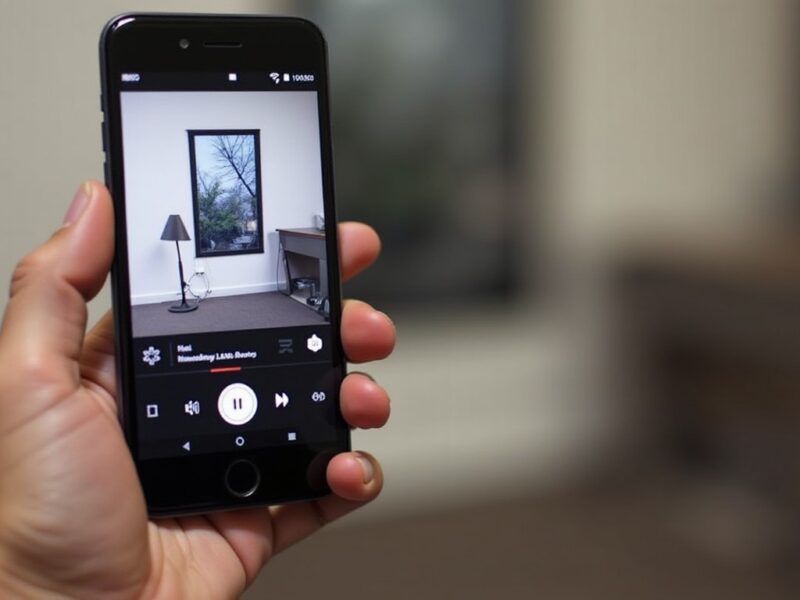
Guide pratique : comment capturer facilement de l’audio sur votre téléphone Android
Capturer audio sur un téléphone Android est devenu un geste courant, que ce soit pour enregistrer une interview, conserver une note vocale ou sauvegarder une conversation téléphonique importante. Grâce aux capacités intégrées des smartphones contemporains, il est possible de réaliser un enregistrement audio de qualité simplement et rapidement. Dans ce guide pratique, nous allons vous montrer comment enregistrer son facilement avec votre microphone Android, tout en optimisant la qualité audio, à travers :
- Les méthodes pour enregistrer de l’audio externe avec l’application native Voice Recorder.
- Les techniques pour capturer le son interne des applications via les fonctionnalités de l’enregistreur d’écran.
- Les astuces pour convertir les vidéos d’enregistrement en fichiers audio purs.
- Les conseils pour personnaliser les réglages afin d’obtenir des enregistrements de haute qualité audio mobile.
Suivez ce guide complet pour maîtriser l’enregistrement audio sur Android, quel que soit votre niveau, amateur comme confirmé.
A voir aussi : Guide pratique pour expurger un PDF avec Aperçu sur Mac
Table des matières
Comment enregistrer du son sur Android avec l’application intégrée
Votre téléphone Android propose une application audio native, souvent nommée Voice Recorder, qui permet d’enregistrer facilement via le microphone Android intégré ou un micro externe. Pour débuter, ouvrez cette application dans votre tiroir d’applications. Selon le modèle, comme sur Samsung, vous aurez le choix entre plusieurs modes d’enregistrement tels que Standard, Interview, ou encore Speech-to-Text, utiles pour différentes situations d’enregistrement.
Pour lancer un enregistrement, appuyez simplement sur le bouton rouge en bas de l’écran. Parler directement dans le micro garantit une captation claire de votre voix ou des sons environnants. Pendant l’enregistrement, vous pouvez mettre la capture en pause en utilisant le bouton dédié, ce qui est très utile lors de longues prises ou interviews.
A lire aussi : Comment accéder aux tweets protégés sans être abonné sur Twitter ?
Une fois terminé, arrêtez l’enregistrement. Une interface vous invitera à nommer votre fichier et à choisir une catégorie, ce qui simplifie l’organisation des multiples enregistrements. Ces fichiers sont ensuite accessibles rapidement via l’application.
Pour adapter la qualité audio à vos besoins, vous pouvez accéder aux réglages via le menu à trois points en haut à droite, permettant par exemple d’ajuster le format ou le débit d’enregistrement, améliorant ainsi la clarté ou la durée du fichier sonore.
Les avantages d’utiliser l’application native pour enregistrer son
L’utilisation de l’application intégrée garantit une compatibilité parfaite avec votre appareil ainsi qu’une simplicité d’utilisation que les applications tierces ne peuvent pas toujours offrir. De plus, cette solution ne nécessite aucune installation supplémentaire et consomme généralement peu de batterie.
Cette méthode est particulièrement adaptée pour :
- Prendre des notes vocales rapides.
- Capturer des interviews ou conférences.
- Enregistrer des rappels personnels.
Cela rend ainsi cet outil indispensable dans le workflow de nombreux utilisateurs Android souhaitant capturer de l’audio à tout moment, avec une qualité fiable.
Capturer l’audio interne sur Android grâce à l’enregistreur d’écran
Pour enregistrer le son produit par les applications sur votre téléphone Android, l’application Voice Recorder n’est pas suffisante puisqu’elle n’enregistre que le son capté par un microphone externe. Vous pouvez cependant utiliser la fonction Enregistreur d’écran intégrée à plusieurs modèles récents. Elle permet simultanément de capturer l’écran et l’audio interne avec une qualité généralement adaptée pour du streaming, des tutoriels ou la sauvegarde de sons du système.
Pour activer cette fonction, faites glisser votre doigt deux fois vers le bas depuis le haut de l’écran et sélectionnez le « Enregistreur d’écran ». Dans le panneau affiché, choisissez « Sons multimédia » pour capter uniquement l’audio interne. Appuyez ensuite sur « Démarrer l’enregistrement » et un compte à rebours s’enclenchera avant le lancement.
Lorsque vous avez terminé, appuyez sur le bouton d’arrêt situé en haut à droite, et la vidéo de votre enregistrement, avec l’audio, sera sauvegardée automatiquement dans votre application Galerie.
Transformer une vidéo d’enregistrement d’écran en fichier audio
Si vous souhaitez uniquement conserver l’audio extrait de la vidéo, vous pouvez utiliser une application gratuite de conversion audio comme MP3 Video Converter. Après avoir sélectionné la vidéo enregistrée sur votre téléphone, cette application vous permet de convertir le fichier en formats MP3 ou AAC selon votre préférence.
Une fois le format choisi, lancez la conversion. Cela prend généralement quelques secondes, puis le fichier audio est accessible directement via votre gestionnaire de fichiers. Cette méthode est très pratique pour isoler un son d’un tutoriel ou d’une séquence vidéo captée, offrant ainsi une flexibilité accrue.
Optimiser la qualité audio de vos enregistrements sur Android
Pour obtenir un enregistrement audio mobile d’excellente qualité, il faut soigner plusieurs aspects :
- Le choix du microphone : Le microphone intégré peut suffire, mais un micro externe, avec connexion USB-C ou mini-jack, apportera une meilleure clarté.
- L’environnement sonore : Évitez les lieux bruyants ou réverbeux, privilégiez une pièce calme pour améliorer la netteté.
- Les réglages audio : Utilisez les options dans le menu « Paramètres » des applications pour augmenter le bit rate ou choisir le format WAV au lieu du MP3 si vous recherchez une qualité maximale.
- Utilisation d’applications spécialisées : Certaines applications audio gratuites disponibles sur le marché offrent davantage de fonctionnalités avancées comme la suppression du bruit, l’égalisation ou des formats d’enregistrement multipistes.
Ce tableau synthétise les principales options disponibles pour vos enregistrements audio sur Android en fonction de vos besoins :
| Option | Usage | Avantage | Limite |
|---|---|---|---|
| Voice Recorder (native) | Notes vocales, interviews | Facilité, intégration | Pas d’enregistrement audio interne |
| Enregistreur d’écran | Audio interne + vidéo | Capture sons applications | Fichier vidéo à convertir |
| Microphone externe | Qualité audio professionnelle | Son clair, réduction bruit | Accessoire à acheter |
| Applications audio tierces | Enregistrements avancés | Fonctionnalités pro | Peut être payant ou complexe |
Si vous souhaitez approfondir les options d’application audio gratuites, ce guide complet détaille une sélection rigoureuse des meilleurs outils actuels qui s’adaptent à tous les niveaux.
Ainsi, maîtriser l’art d’enregistrer sur Android est simple quand on connaît les bons outils et méthodes adaptés à ses besoins. Vous pouvez dès aujourd’hui commencer à capturer audio et enrichir votre collection personnelle ou professionnelle simplement.

Amélie
Consultante en stratégie digitale, Amélie aide les entreprises à naviguer dans l'univers du numérique. Elle propose des analyses pointues sur les dernières tendances high-tech.