
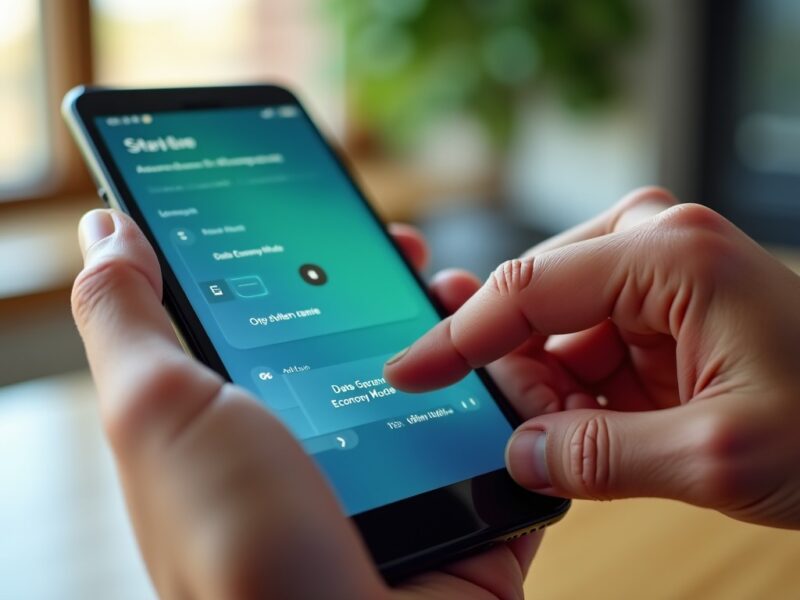
Guide pratique pour désactiver le mode d’économie de données sur Android
Le mode économie de données sur Android est conçu pour limiter l’utilisation de votre connexion internet mobile, évitant ainsi un dépassement de votre forfait. Bien que très utile pour les utilisateurs avec un seuil de données limité, il peut aussi restreindre certaines fonctionnalités d’applications ou ralentir leur actualisation en arrière-plan. Pour profiter pleinement de votre réseau mobile et optimiser votre expérience, il peut être nécessaire de désactiver ce mode. Dans ce guide, nous allons aborder :
- Les raisons pour lesquelles désactiver le mode économie de données est pertinent selon votre usage.
- Un tutoriel précis pour désactiver cette fonction sur les marques Android les plus populaires, comme Samsung, Google Pixel et OnePlus.
- Comment gérer les exceptions pour certaines applications afin d’adapter la gestion des données à vos besoins.
- Comment désactiver le mode économie de données directement dans certaines applications Android.
Parcourons ensemble les étapes pour reprendre le contrôle de la gestion de vos données et retrouver une connexion internet fluide et efficace sur votre smartphone Android.
A lire également : Explorer les codes postaux de la région Grand Est : un guide complet
Table des matières
Pourquoi désactiver le mode économie de données sur Android améliore votre expérience réseau mobile
Le mode économie de données, souvent activé par défaut ou par inadvertance, limite l’activité des applications en arrière-plan lorsqu’elles utilisent le réseau mobile. Ce mécanisme préserve votre forfait et aide à optimiser la batterie, mais il peut aussi affecter :
- La synchronisation des emails, qui peut être retardée.
- La réception des notifications, particulièrement celles d’applications de messagerie instantanée ou réseaux sociaux.
- Le chargement des contenus multimédias, qui peut être ralenti ou empêché.
- La fluidité générale de la connexion internet en navigation web ou streaming.
Si vous disposez d’un forfait avec une quantité de données importante voire illimitée, garder cette fonction activée prive votre smartphone de son potentiel complet. Ajuster ces paramètres est donc essentiel pour une navigation plus réactive et une gestion plus fine de vos données.
A découvrir également : Comment se désabonner des e-mails de Twitter facilement ?
Tutoriel : Comment désactiver le mode économie de données sur un téléphone Samsung Galaxy
Sur un appareil Samsung, les options se trouvent dans les paramètres du réseau mobile. Suivez ces étapes :
- Ouvrez les Paramètres de votre téléphone.
- Sélectionnez Connexions puis Utilisation des données.
- Appuyez sur Économiseur de données.
- Désactivez l’option Activer maintenant.
Cette action autorise toutes vos applications à utiliser la connexion internet mobile en arrière-plan. Si vous souhaitez maintenir l’économie de données tout en laissant passer certaines applications, vous pouvez ajouter ces dernières à une liste d’exceptions en appuyant sur Autorisé à utiliser les données lorsque l’économiseur de données est activé et en activant les toggles correspondants.
Désactiver le mode économie de données sur les téléphones Google Pixel
Pour désactiver cette fonction sur un Pixel, procédez de la manière suivante :
- Ouvrez les Paramètres.
- Choisissez Réseau et Internet puis Économiseur de données.
- Désactivez l’option Utiliser l’économiseur de données.
Si vous souhaitez autoriser certaines applications à dépasser cette restriction même lorsque le mode est activé, rendez-vous dans Unrestricted Data pour sélectionner les applications concernées en activant leur bascule.
Procédure pour désactiver le mode économie de données sur les téléphones OnePlus
Les smartphones OnePlus ont également une configuration intuitive pour ce réglage :
- Allez dans Paramètres.
- Sélectionnez Wi-Fi & Network puis SIM & Network.
- Appuyez sur Data Saver.
- Désactivez l’option Utiliser l’économiseur de données.
La liste des applications pouvant contourner cette restriction est accessible via Unrestricted Data. Activez les bascules pour les apps que vous souhaitez.
Gestion avancée : adapter le mode économie de données pour certaines applications Android
Au-delà de la désactivation complète, il est souvent utile de permettre à certains services de fonctionner normalement sans impacter toutes les autres applications. Par exemple :
- Permettre à Spotify de charger ses playlists en arrière-plan pour éviter les interruptions lors de l’écoute.
- Autoriser Twitter à synchroniser les tweets et notifications sans délai.
- Garantir la mise à jour en temps réel d’applications de messagerie comme WhatsApp ou Signal.
Dans les applications qui proposent leur propre mode économie de données, il faut aussi vérifier les paramètres internes. Par exemple :
- Spotify : Allez dans les paramètres, désactivez l’économie de données ou améliorez la qualité audio.
- Twitter : Sous Paramètres et confidentialité > Accessibilité, affichage et langues > Utilisation des données, désactivez le mode économie de données.
Ces réglages spécifiques permettent de conserver la performance réseau sans surconsommer inutilement les données globales.
Comparatif des procédures pour désactiver le mode économie de données selon les marques Android
| Marque | Chemin d’accès dans les paramètres | Options pour autoriser certaines apps | Particularités |
|---|---|---|---|
| Samsung | Connexions > Utilisation des données > Économiseur de données | Autorisé à utiliser les données en mode économie | Activation/désactivation rapide, liste d’exceptions disponible |
| Google Pixel | Réseau et Internet > Économiseur de données | Unrestricted Data | Interface claire et ergonomique |
| OnePlus | Wi-Fi & Network > SIM & Network > Data Saver | Unrestricted Data | Navigation rapide et intuitive |
Ce tableau facilite la comparaison entre les interfaces et les fonctionnalités disponibles sur les principaux téléphones Android.