La Freebox Ultra se dote d’un emplacement dédié pour installer un disque SSD interne
La Freebox Ultra intègre désormais un emplacement dédié pour installer un disque SSD interne, une avancée majeure en matière de stockage domestique. Cette nouveauté facilite grandement la gestion des fichiers, la sauvegarde et le streaming vidéo grâce à une connexion SSD optimisée. Nous allons explorer ensemble :
- les caractéristiques techniques de ce slot NVMe intégré,
- la procédure d’installation simplifiée,
- les critères pour bien choisir votre SSD interne en vue d’une performance optimale,
- et enfin, les usages pratiques associés à ce nouveau dispositif dans l’environnement Freebox Ultra.
Ce panorama complet vous guidera pour tirer le meilleur parti de cette technologie Freebox, soulignant ses bénéfices en 2026.
A découvrir également : Guide pratique pour associer vos AirPods à une TV Roku et profiter du son en toute discrétion
Table des matières
Emplacement disque SSD interne sur la Freebox Ultra : un nouveau standard de stockage
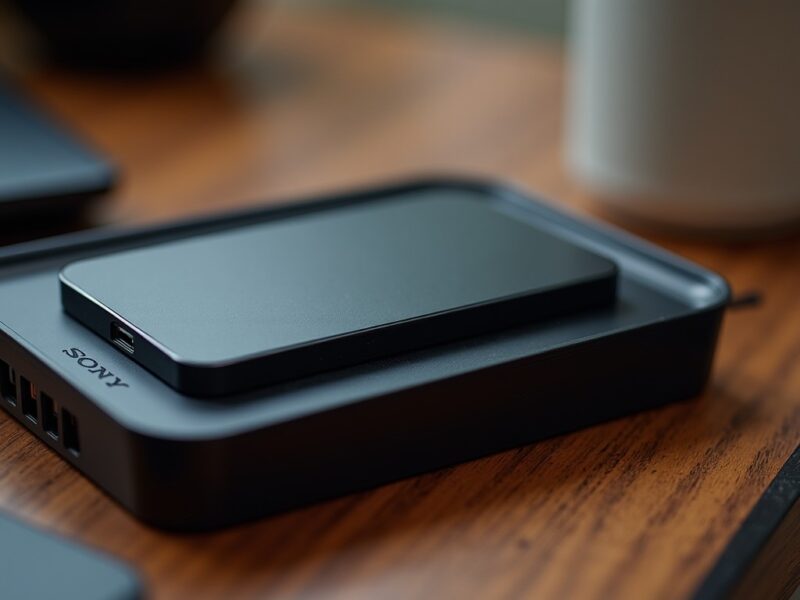
La Freebox Ultra propose un emplacement M.2 NVMe 2280 spécifiquement conçu pour accueillir un disque SSD interne. Cette configuration tire parti de l’interface PCIe Gen3, adaptée à l’architecture de la box et limitée par le débit réseau domestique. L’accès à ce slot est rendu simple grâce à une trappe sous le boîtier, permettant une installation rapide et sans outil complexe.
Voici les points essentiels à retenir sur cet emplacement :
A voir aussi : Haut-parleurs actifs vs passifs : Comprendre leurs différences essentielles
- Format compatible : M.2 2280 (22 mm de largeur, 80 mm de longueur), norme incontournable pour les SSD NVMe.
- Interface utilisée : PCIe Gen3, garantissant un bon équilibre entre performances et coûts.
- Absence de dissipateur interne, ce qui recommande l’utilisation de SSD sans heatsink pour éviter tout souci thermique.
- La Freebox gère le refroidissement interne, assurant une (optimisation performante) de la température du disque.
- L’emplacement autorise une insertion en biais suivie d’un encliquetage simple, facilitant l’intervention même pour un installateur SSD amateur.
Cette avancée renforce la capacité de la Freebox Ultra à gérer efficacement le stockage interne, notamment pour un usage NAS Freebox et la lecture fluide de contenus multimédias.
Procédure d’installation du SSD interne : gestes simples pour un résultat optimal
Il suffit de suivre une démarche claire pour installer votre disque SSD dans la Freebox Ultra :
- Coupez l’alimentation de la box.
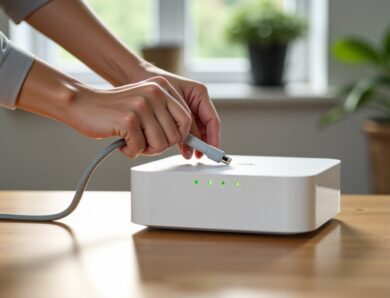
- Retournez le boîtier et ouvrez la trappe grise située dessous.
- Insérez délicatement le SSD NVMe 2280 en biais dans le connecteur M.2 M-key.
- Rabattez la trappe pour sécuriser le disque.
- Rebranchez la Freebox puis allumez-la.
- Vérifiez que la box détecte correctement le SSD via l’interface Freebox OS.
Cette méthode simple est validée par Assistance Free, garantissant l’intégrité du matériel et une installation rapide sans risques.
Contraintes techniques et compatibilité des SSD pour la Freebox Ultra
Pour éviter toute déconvenue, il faut comprendre les limites techniques imposées par la Freebox Ultra concernant le SSD :
| Caractéristique | Spécification | Commentaire |
|---|---|---|
| Format | M.2 2280 | Standard adapté à la plupart des SSD NVMe actuels |
| Keying | M-key | Interface NVMe obligatoire, excluant les SSD SATA |
| PCIe | Gen3 ou inférieur | Compatible et limité à PCIe Gen3, ce qui limite la vitesse maximale |
| Dissipateur | Non recommandé | SSD sans heatsink conseillés pour éviter la surchauffe |
Ces données permettent de sélectionner un disque SSD interne parfaitement adapté à la Freebox Ultra pour exploiter au mieux ses performances sans rencontrer d’incompatibilité.
Comment choisir un disque SSD interne performant et adapté pour la Freebox Ultra ?
Le choix d’un SSD pour la Freebox Ultra implique d’évaluer différents critères techniques, afin d’assurer une durabilité et un rendement optimal :
- Privilégier un SSD M.2 NVMe 2280, garantissant une compatibilité totale avec la Freebox Ultra.
- Favoriser des modèles équipés de mémoire DRAM pour des écritures soutenues plus fiables.
- Opter pour une mémoire NAND TLC, qui offre un bon compromis entre prix, vitesse et durée de vie, plutôt qu’une NAND QLC.
- Capacité adaptée à vos besoins : entre 500 Go et 2 To sont des tailles courantes, en fonction du type d’usage, sauvegardes ou serveur multimédia.
Par exemple, un SSD de 1 To DRAM DDR3 avec NAND TLC peut assurer des transferts locaux doublés par rapport à un disque dur classique, selon les témoignages utilisateurs en 2026.
Performances SSD et limites imposées par la Freebox Ultra et le réseau
Les performances maximales offertes par un SSD NVMe sont restreintes par l’interface de la Freebox Ultra et le débit du réseau local. Voici un tableau comparatif synthétique :
| Technologie | Débit théorique | Remarque |
|---|---|---|
| Disque dur 2,5″ HDD 5400 tr/min | 100–150 Mo/s | Convient au stockage massif mais lent |
| USB 3.0 / USB-C SSD externe | 400–600 Mo/s | Limitations physiques des interfaces |
| SSD NVMe PCIe Gen3 interne | Jusqu’à ~3500 Mo/s | Débit interne maximal, box limitée par PCIe Gen3 |
| Réseau local 10 GbE | ~1250 Mo/s théoriques | Bottleneck fréquemment observé en transfert réseau |
Il est donc judicieux de dimensionner votre SSD en fonction des limites réseau pour éviter d’investir dans une capacité ou vitesse surdimensionnée, non exploitable directement.
Usages concrets et alternatives au SSD interne sur Freebox Ultra
L’installation d’un SSD interne sur la Freebox Ultra ouvre de nouveaux horizons d’utilisation :
- Gestion NAS Freebox locale et à distance : transférer, lire ou sauvegarder des fichiers depuis n’importe où avec une interface accessible via Freebox OS.
- Serveur multimédia avec lecture fluide vidéo UHD, idéale pour les familles ou amateurs de contenus haute définition.
- Sauvegardes régulières et rapides grâce aux performances du SSD intégré.
En activant l’accès distant, les utilisateurs peuvent exploiter le NAS Freebox depuis l’extérieur en toute sécurité, en configurant un mot de passe robuste et en utilisant FTP ou une interface web adaptée.
Pour certaines applications, vous pourriez préférer des alternatives comme un SSD externe USB-C, particulièrement utile pour la portabilité, ou le stockage cloud pour une couche de sécurité supplémentaire hors site. La stratégie de stockage varie ainsi selon les besoins précis et l’environnement utilisateur.
Si vous souhaitez approfondir la configuration et exploiter pleinement votre Freebox Ultra et ses fonctionnalités multimédias, n’hésitez pas à consulter cet article dédié sur la Freebox Ultra et ses services associés ainsi que les astuces pour optimiser Netflix avec Freebox.

Amélie
Consultante en stratégie digitale, Amélie aide les entreprises à naviguer dans l'univers du numérique. Elle propose des analyses pointues sur les dernières tendances high-tech.