Google Keep innove : masquez les éléments cochés pour mieux mettre en lumière vos objectifs à atteindre
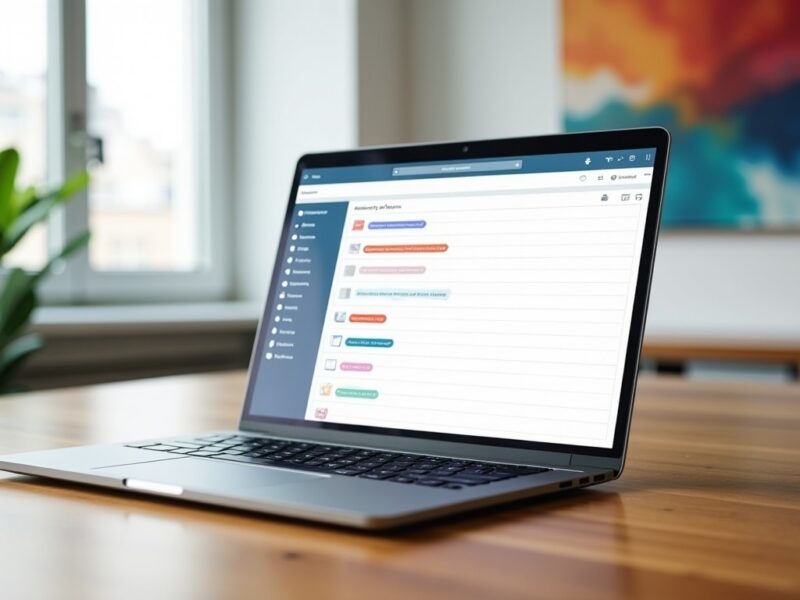
Google Keep innove en proposant une fonctionnalité clé qui améliore la gestion des listes de tâches : le masquage automatique des éléments cochés. Ce réglage permet de recentrer votre attention sur les objectifs restants et de faciliter la concentration en allégeant visuellement vos notes, aussi bien sur mobile que sur le web. Cette innovation repose sur une interface modernisée basée sur le design Material 3 Expressive, qui offre une meilleure cohérence et une navigation fluide dans vos tâches et projets. Nous allons explorer les avantages de ce masquage, les nouveautés en termes d’interface, son impact réel sur la productivité, ainsi que les options de personnalisation qui vous permettent d’adapter cet outil selon vos méthodes d’organisation.
- Masquage automatique des éléments cochés pour une meilleure lisibilité
- Modernisation de l’interface avec Material 3 Expressive
- Effets concrets sur la gestion des tâches et la concentration
- Paramétrages personnalisés pour une expérience sur-mesure
Table des matières
Masquer les éléments cochés : la nouvelle clé pour clarifier vos listes de tâches dans Google Keep
La nouveauté la plus marquante de Google Keep en 2026 est le masquage automatique des tâches déjà accomplies. Dès qu’un élément est coché, il disparaît de la liste active pour ne laisser apparaître que ce qui reste à faire. Cette approche allège considérablement l’interface, soulageant la charge cognitive liée aux longues listes. Par exemple, un utilisateur qui gère une liste de 30 tâches peut désormais visualiser immédiatement les 15 actions restantes, rendant la planification plus claire et plus rapide. Ce changement est particulièrement efficace lors de sessions rapides de gestion de tâches, où chaque seconde compte pour identifier les priorités.
A voir aussi : Pixel Buds : Que faire lorsque le son ne fonctionne plus ?
Cette fonctionnalité est particulièrement adaptée si vous exploitez Google Keep pour suivre vos projets professionnels ou personnels, ou encore vos courses du quotidien. Le masquage facilite aussi la collaboration, en évitant la confusion entre éléments actifs et éléments terminés.
Design Material 3 : une interface repensée pour mettre en valeur l’essentiel
Google Keep s’appuie sur le langage Material 3 Expressive, déjà déployé dans d’autres services Google, pour offrir une interface plus claire et cohérente. La refonte introduit :
A découvrir également : Explorer la synergie de Windows 10 : connecter sans effort votre PC et smartphone grâce à la fonctionnalité Continuité
- Des icônes plus nettes et une hiérarchie visuelle renforcée
- Une barre de recherche désormais séparée et clairement identifiée pour éviter toute confusion
- Des boutons aux coins arrondis, avec des fonds colorés et un contraste amélioré
- Un thème dynamique qui s’adapte au fond d’écran, enhardissant la personnalisation
Par exemple, la barre de recherche, auparavant intégrée dans un bloc de bouton monochrome, est à présent une section dédiée, facilitant un accès intuitif. Cette nouvelle organisation simplifie la navigation entre différents comptes, un atout précieux pour les utilisateurs multi-comptes.
| Élément | Ancien design | Nouveau design |
|---|---|---|
| Barre de recherche | Intégrée aux boutons | Section séparée avec indication explicite |
| Boutons de navigation | Coins carrés, monochromes | Coins arrondis, fonds colorés contrastés |
| Fond des boutons | Monochrome, faible contraste | Coloré, contraste amélioré |
| Adaptation couleur | Statique selon thème | Thème dynamique basé sur le fond d’écran |
Comment le masquage améliore votre productivité et votre gestion des tâches dans Google Keep
Ce masquage des éléments cochés n’est pas qu’une amélioration esthétique. Il change la manière dont vous interagissez avec vos listes, en réduisant le bruit visuel et en mettant en lumière les tâches restantes. Ce filtrage visuel aide à concentrer votre attention, accélérant ainsi la prise de décision et la gestion des priorités.
Pour illustrer, dans une étude interne menée en milieu professionnel, des équipes ont constaté une réduction moyenne de 20 % du temps consacré à la planification quotidienne grâce à cette fonctionnalité. Les utilisateurs déclarent aussi une meilleure distinction des responsabilités lors du travail collaboratif, ce qui est fondamental pour respecter les échéances et améliorer l’efficacité globale.
Scénarios d’usage concrets et gain d’efficacité avec le masquage automatisé
Différents contextes profitent grandement de cette innovation :
- Gestion de projets collaboratifs : en limitant la visualisation aux tâches non réalisées, les équipes se focalisent plus facilement sur les actions cruciales.
- To-do lists personnelles : une meilleure clarté des priorités garantit qu’aucun objectif n’est négligé.
- Suivi des deadlines : la visibilité accrue des échéances facilite le respect des délais.
- Sessions de revue hebdomadaire : le résumé des tâches restantes devient plus rapide et efficace.
Comme l’exprime Marc T., « J’ai réorganisé mes listes et j’ai gagné en clarté pour mes objectifs hebdomadaires. » Ces exemples soulignent l’impact direct sur l’organisation et la productivité.
Personnalisez le masquage des tâches cochées pour une organisation parfaitement adaptée
Google Keep offre également des réglages précis permettant d’ajuster le comportement du masquage selon vos préférences. Parmi ces options, vous trouverez :
- Le masquage immédiat ou différé des éléments cochés
- Le regroupement automatique des tâches terminées en bas de la liste
- L’archivage automatique des éléments cochés, pour garder l’historique sans encombrer la liste principale
Sophie L. témoigne : « En activant le masquage différé, j’ai retrouvé une logique de travail plus fluide. » Lucas R. ajoute : « L’option d’archivage automatique me permet de garder ma liste principale épurée et efficace. » Ces fonctionnalités permettent de maintenir un équilibre entre visibilité et conservation des réalisations.
Le paramétrage fin prépare également le terrain pour de futures évolutions tout en garantissant que la gestion de tâches reste intuitive et personnalisée.
Pour enrichir votre expérience, intégrez aussi d’autres fonctionnalités comme la gestion de tâches avancée dans Google Keep ou explorez comment combiner notes vocales dans vos listes en suivant ces conseils sur l’enregistrement de notes vocales Android.

Amélie
Consultante en stratégie digitale, Amélie aide les entreprises à naviguer dans l'univers du numérique. Elle propose des analyses pointues sur les dernières tendances high-tech.