Guide pratique : Comment résoudre les problèmes de connexion des Pixel Buds
Les Pixel Buds ne se connectent pas ? Ce guide pratique vous accompagne pas à pas pour identifier les causes et appliquer les solutions adaptées. Nous abordons :
- Les principales raisons des problèmes de connexion Bluetooth
- Les étapes concrètes de dépannage et de réinitialisation
- Les méthodes pour un appairage manuel efficace
- Les astuces pour optimiser l’autonomie et la mise à jour
Grâce à ces conseils, vous pourrez retrouver une expérience audio fluide et agréable avec vos Pixel Buds, que vous soyez amateur ou utilisateur confirmé.
Lire également : Nokia et la technologie WAP : Révolutionner l'accès aux informations fondamentales sur mobile
Table des matières
Causes fréquentes des problèmes de connexion des Pixel Buds
Les difficultés à connecter les Pixel Buds proviennent essentiellement de trois sources. La première est liée à la batterie : si les écouteurs ou leur étui ne sont pas suffisamment chargés, la connexion ne peut pas s’établir. Par exemple, certains modèles peuvent mettre entre 45 minutes et une heure pour une charge complète, offrant environ 5 heures d’écoute. La deuxième cause concerne le Bluetooth de votre appareil. Une désactivation ou un dysfonctionnement de cette technologie est souvent responsable des déconnexions ou de l’impossibilité d’appairer vos écouteurs. Enfin, des problèmes de micrologiciel peuvent également perturber la liaison. Une réinitialisation permet généralement de corriger ces erreurs logicielles.
Il est utile de vérifier les éléments suivants pour une connexion réussie :
A lire en complément : Microsoft lance un haut-parleur de bureau innovant intégrant un hub USB Type-C multifonction
- Que les protections plastiques sur les contacts de charge, souvent présentes à l’achat, aient été retirées
- Que le Bluetooth soit activé sur l’appareil source
- Que l’étui affiche une lumière blanche fixe, signe que la charge est complète
- La proximité entre les Pixel Buds et l’appareil, afin de limiter les interférences
Interférences et gestion du Bluetooth pour améliorer la connexion
Le Bluetooth étant une technologie radio, elle peut être affectée par diverses sources d’interférences. Celles-ci incluent d’autres appareils sans fil, des équipements électroniques ou même des signaux radio en environnement urbain dense. En réduisant ces perturbations, vous augmentez les chances d’une connexion stable. Dans un environnement domestique ou professionnel, éteindre ou éloigner les autres appareils bluetooth ou wifi inutilisés est une pratique recommandée. Les services de localisation doivent aussi être activés sur votre smartphone. Cette action améliore souvent la détection des Pixel Buds, notamment sous Android où certains mécanismes de sécurité s’appuient sur ces services.
Étapes détaillées pour dépanner vos Pixel Buds
Nous vous conseillons de suivre cet ordre pour résoudre les problèmes de connexion :
- Retirez les protections sur les contacts des écouteurs si vous ne l’avez pas encore fait.
- Vérifiez que l’étui affiche un voyant blanc fixe, gage d’une batterie chargée.
- Activez le Bluetooth sur votre appareil et vérifiez qu’il n’est pas en mode avion.
- Approchez les Pixel Buds de l’appareil pour éviter les interférences.
- Désactivez temporairement d’autres appareils Bluetooth inutilisés proches.
- Activez les services de localisation sur votre appareil mobile.
- Supprimez les Pixel Buds dans la liste Bluetooth de votre smartphone, puis tentez une reconnexion.
- Si aucune connexion ne s’établit, procédez à une réinitialisation complète des écouteurs.
La réinitialisation, accessible via l’application Bud ou en maintenant le bouton de l’étui, rétablit les paramètres d’usine. Après cette étape, il faudra refaire l’appairage.
Quand et comment réaliser une réinitialisation des Pixel Buds ?
La réinitialisation s’avère particulièrement efficace face à des problèmes récurrents. Par exemple, un utilisateur confronté à des coupures fréquentes constatées en 2026 a pu restaurer une connexion fluide après cette manipulation. Elle consiste à maintenir le bouton de l’étui de chargement enfoncé jusqu’à ce que la LED clignote, puis relâcher pour redémarrer le processus d’appairage. Cette étape remet à zéro tous les liens Bluetooth antérieurs, éliminant ainsi les erreurs qui bloquent la reconnaissance par les appareils.
Connexion manuelle des Pixel Buds : méthode à suivre
Le jumelage automatique peut ne pas fonctionner sur certains appareils, notamment non-Android. Pour un appairage manuel :
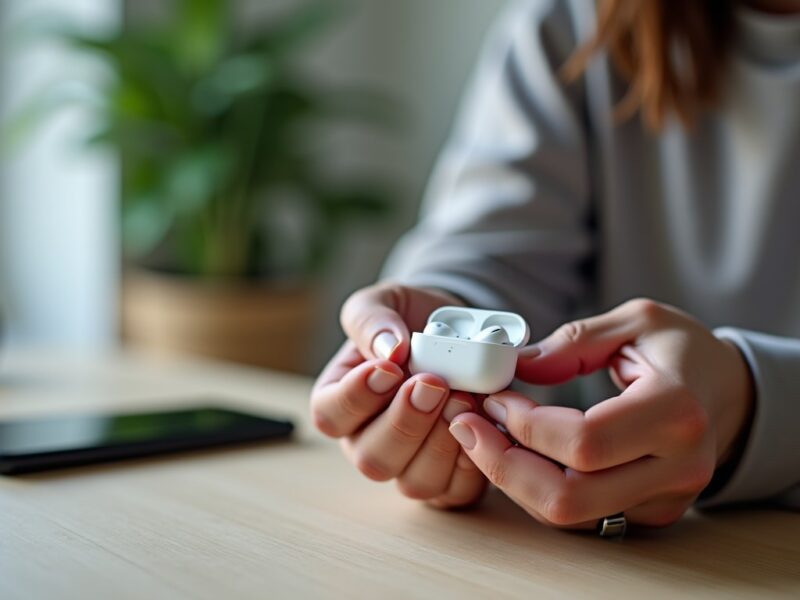
- Placez les Pixel Buds dans leur étui et assurez-vous que celui-ci est chargé.
- Fermez le couvercle, puis appuyez et maintenez le bouton sur l’étui jusqu’à ce que la lumière blanche commence à clignoter.
- Activez le Bluetooth sur l’appareil et ouvrez les paramètres de Bluetooth.
- Sélectionnez les Pixel Buds dans la liste des périphériques disponibles pour lancer la connexion.
Cette méthode garantit souvent une connexion stable quand le processus automatique échoue.
Optimiser l’utilisation des Pixel Buds dans la durée
Pour prolonger l’autonomie de vos écouteurs, il est recommandé de :
- Veiller à recharger entièrement les Pixel Buds et l’étui ; le temps de charge complet est de 1,5 heure pour l’étui.
- Procéder régulièrement aux mises à jour via l’application Bud, car celles-ci apportent des améliorations en termes de stabilité et de fonctionnalités audio.
- Éteindre vos écouteurs en les rangeant dans l’étui, ou en double tapant l’écouteur droit trois fois.
- Éviter les environnements où les interférences Bluetooth sont nombreuses, comme certains espaces publics très fréquentés.
Guide pratique complémentaire : Google Assistant et Pixel Buds
Pour une interaction optimale avec Google Assistant depuis vos Pixel Buds, assurez-vous que l’intégration est bien configurée. En 2026, nous savons que l’activation d’Assistant via les écouteurs se déploie parfaitement sur Android 14 et versions ultérieures. Si vous rencontrez des difficultés, la synchronisation de l’assistant peut nécessiter une vérification avancée. Pour approfondir les solutions associées à cette synergie, consultez notre article dédié sur Android Google Assistant synergie.
| Problème rencontré | Cause principale | Solution recommandée |
|---|---|---|
| Pixel Buds ne se chargent pas | Protections plastiques sur contacts de charge | Retirer les protections sur les écouteurs |
| Connexion Bluetooth instable | Interférences radioélectriques | Désactiver les appareils inutilisés à proximité |
| Les Pixel Buds ne s’apparient pas automatiquement | Appareil non-Android ou ancien système | Connexion manuelle via mode appairage |
| Problèmes persistants malgré les tentatives | Micrologiciel corrompu | Réinitialisation d’usine des Pixel Buds |
Pour approfondir les possibilités de dépannage audio et recharge sans fil, notamment dans le contexte des véhicules électriques où ces technologies se développent en 2026, vous pouvez également vous référer à Recharge sans fil véhicules électriques.

Amélie
Consultante en stratégie digitale, Amélie aide les entreprises à naviguer dans l'univers du numérique. Elle propose des analyses pointues sur les dernières tendances high-tech.