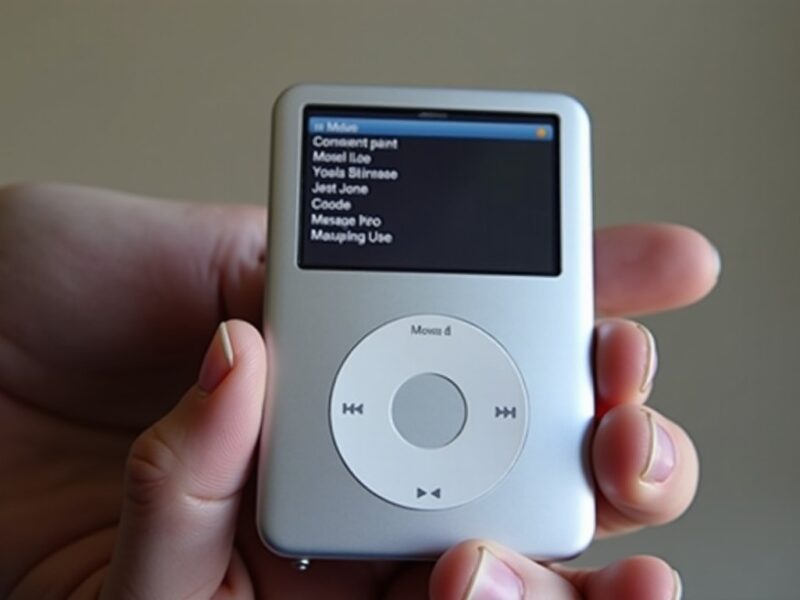
Transférez facilement la musique de votre iPod vers votre Mac : le guide complet
Pour transférer facilement la musique de votre iPod vers votre Mac, nous vous invitons à suivre un guide complet qui facilite ce processus, même pour les modèles d’iPod classiques comme le Classic, Nano ou Shuffle. Ce transfert est essentiel pour sécuriser votre bibliothèque musicale, libérer de l’espace sur votre iPod ou simplement centraliser votre collection sur votre ordinateur. Nous allons aborder :
- Les étapes précises pour un transfert fluide avec iTunes;
- Les réglages indispensables pour éviter la synchronisation automatique qui peut effacer vos données;
- Une méthode alternative pour les anciennes versions d’iTunes;
- Conseils pratiques pour organiser et récupérer correctement vos fichiers audio.
En suivant ce tutoriel, vous maîtriserez parfaitement l’importation de fichiers audio de votre appareil vers votre Mac sans perte, tout en préservant la qualité et les métadonnées de vos titres.
A voir aussi : Comment repartager la Story Instagram d’une autre personne facilement ?
Table des matières
Comment transférer la musique de votre iPod vers Mac avec iTunes 7 ou version ultérieure
Même si Apple a arrêté la production des iPods classiques, ces appareils conservent une place importante chez les collectionneurs et mélomanes. Pour transférer la musique légalement achetée sur un Mac équipé d’iTunes 7 ou plus récent, le processus est assez simple. Avant toute chose, il est essentiel d’empêcher toute synchronisation automatique qui risquerait d’écraser votre bibliothèque musicale de l’iPod.
Voici les étapes à suivre :
A voir aussi : Guide pratique pour trier efficacement vos données par date dans Google Sheets
- Ouvrez iTunes sur votre Mac.
- Allez dans le menu Compte > Autorisations > Autoriser cet ordinateur, puis sélectionnez Autoriser pour permettre au Mac de recevoir des transferts.
- Branchez votre iPod à votre Mac via le câble de synchronisation et sélectionnez-le dans iTunes.
- Si votre iPod semble vide, activez l’affichage des fichiers cachés en pressant Cmd+Shift+. sur votre Mac.
- Dans la fenêtre, cliquez sur Transférer les achats. Si cette option n’apparaît pas, recherchez-la sous Fichier > Appareils > Transférer les achats de [votre iPod].
- Patientez pendant que les morceaux sont transférés vers la bibliothèque de votre Mac.
Ce transfert sauvegarde notamment toute la musique achetée via iTunes, vous évitant une perte précieuse de vos fichiers audio.
Paramètres conseillés pour une synchronisation audio réussie
Pour garantir un transfert optimal, il est recommandé de vérifier certains réglages dans iTunes. Par exemple, cocher la case permettant de garder la bibliothèque iTunes organisée aide à maintenir vos fichiers en ordre, et l’option qui copie les fichiers dans le dossier iTunes assure que tous les morceaux transférés sont bien centralisés sur votre Mac. Ces attentions facilitent la gestion future de votre musique, surtout si vous comptez déplacer ou sauvegarder ces fichiers.
Empêcher la synchronisation automatique d’iTunes avant la connexion
Un point essentiel souvent oublié par les utilisateurs consiste à désactiver la synchronisation automatique avant de brancher votre iPod. Sans cette précaution, iTunes peut automatiquement écraser la musique présente sur votre iPod avec la bibliothèque musicale Mac, ce qui peut causer la perte de données.
Voici comment procéder :
- Sur les versions iTunes classiques : ouvrez iTunes, cliquez sur iTunes > Préférences > Appareils.
- Cochez la case Empêcher les iPods, iPhones et iPads de se synchroniser automatiquement.
- Confirmez avec OK et fermez iTunes.
- Pour macOS Catalina et versions ultérieures, ouvrez le Finder, sélectionnez votre appareil dans la barre latérale, et décochez la case Synchroniser automatiquement lorsque cet iPhone est connecté.
Cette manipulation garantit que vos données présentes sur l’iPod ne seront pas remplacées par celles de votre Mac lors de la connexion, ce qui sécurise efficacement votre collection.
Transfert de musique pour les anciennes versions d’iTunes : méthode manuelle
Pour les utilisateurs disposant d’une version d’iTunes antérieure à la 7, la démarche demande plus d’attention et peut se décomposer en trois phases distinctes :
- Désactivation de la synchronisation : en maintenant les touches Commande + Option lors de la connexion de l’iPod, on bloque la synchronisation automatique.
- Accès aux fichiers : ouvrez le disque iPod sur le Mac, puis dirigez-vous vers le dossier Contrôle de l’iPod > Musique. Les fichiers audio y sont présents mais nommés de manière cryptée, bien que les balises ID3 soient intactes pour une reconnaissance via iTunes.
- Copie et organisation : glissez les dossiers musicaux du stockage de l’iPod vers un dossier local de votre choix sur le Mac, cela peut prendre un certain temps selon la taille de votre bibliothèque.
Une fois cette récupération terminée, vous pouvez alimenter votre bibliothèque iTunes en important ces fichiers via le menu Fichier > Ajouter à la bibliothèque, après avoir configuré les préférences pour organiser et copier les fichiers dans le dossier iTunes.
Tableau comparatif des méthodes de transfert selon la version d’iTunes
| Version iTunes | Méthode | Étapes clés | Avantages | Inconvénients |
|---|---|---|---|---|
| 7 ou ultérieure | Transfert via fonction Transférer les achats | Autoriser Mac, connecter iPod, transférer achats | Simple, rapide, automatique | Uniquement musique achetée sur iTunes |
| Antérieure à 7 | Copie manuelle des fichiers | Désactiver synchronisation, copier dossier Musique, importer dans iTunes | Peut récupérer tous les fichiers audio | Plus long, nécessite organisation manuelle |
Organiser efficacement votre bibliothèque musicale sur Mac
Après avoir transféré la musique de votre iPod vers votre Mac, un bon classement vous évitera toute confusion future. Voici plusieurs astuces :
- Utiliser les fonctionnalités intégrées à iTunes ou à l’application Apple Music pour trier par artiste, album ou genre;
- Profiter de l’option de regroupement automatique des chansons dans des dossiers bien nommés et structurés;
- Vérifier la cohérence des métadonnées pour garantir un affichage correct des artistes et titres;
- Sauvegarder régulièrement la bibliothèque sur un disque externe ou un cloud pour prévenir tout accident.
Ce soin dans l’organisation répond à l’exigence d’une expérience musicale fluide et agréable, surtout pour les amateurs qui disposent de dizaines de milliers de morceaux.
Pour aller plus loin sur les mises à jour de vos anciens iPods et garantir leur bonne compatibilité avec votre Mac, nous vous recommandons de consulter les informations et conseils détaillés sur les mises à jour iPod.

Amélie
Consultante en stratégie digitale, Amélie aide les entreprises à naviguer dans l'univers du numérique. Elle propose des analyses pointues sur les dernières tendances high-tech.