Waze et CarPlay : Découvrez les fonctionnalités secrètes à activer pour une navigation optimisée
Waze et CarPlay forment un duo puissant pour améliorer la navigation GPS en voiture. Grâce à leur intégration, vous bénéficiez d’une interface utilisateur épurée, d’une connectivité fluide et d’un assistant de conduite intelligent. Dans cet article, nous allons explorer :
- Les étapes essentielles pour activer Waze sur CarPlay
- Les options cachées à ne pas manquer pour optimiser votre expérience
- Comment personnaliser l’interface et paramétrer les commandes vocales
- Les astuces pour résoudre les problèmes courants liés à la connectivité
Cela vous permettra d’améliorer votre confort de conduite, de gagner du temps sur vos trajets et de rester concentré sur la route grâce à des interactions simplifiées et sécurisées.
A lire également : Reels contre TikTok : la stratégie d’Instagram (Meta) pour regagner le terrain perdu
Table des matières
Activation rapide de Waze sur CarPlay : conditions et prérequis essentiels
Pour profiter pleinement de Waze via CarPlay, il faut commencer par vérifier que votre équipement est compatible : un iPhone sous iOS 12 minimum, une voiture avec support CarPlay et une version récente de l’application Waze. La connexion peut se faire par câble USB ou sans fil, selon le modèle de votre véhicule. Lors de la dernière mise à jour, Waze a amélioré son interface sur CarPlay pour afficher la majorité des fonctions directement sur votre écran de bord, simplifiant ainsi la gestion de la navigation GPS.
Voici un tableau résumant les exigences :
A lire également : Exploration d'Android : comment WebView façonne l'affichage des pages web intégrées
| Élément | Exigence | Remarque |
|---|---|---|
| iPhone | iOS 12 ou supérieur | Connexion via câble ou sans fil selon véhicule |
| Waze | Application à jour | Fonctions légèrement limitées sur CarPlay |
| Véhicule | Compatibilité CarPlay | Consultez le manuel constructeur pour ports USB |
| Siri | Activation obligatoire | Permet commandes vocales et gestion mains libres |
| Région | Disponibilité variable | Certaines fonctions dépendent du pays |
Une fois cette étape validée, mettez à jour Waze depuis l’App Store afin de bénéficier des dernières améliorations, notamment celles liées à CarPlay. La synchronisation entre les appareils garantit que l’expérience reste fluide et ergonomique lors de vos trajets quotidiens.
Options essentielles pour afficher Waze sur CarPlay : choisir entre jour et nuit, alertes et notifications
Waze offre une personnalisation efficace de l’affichage pour qu’il s’adapte aux conditions lumineuses grâce à un réglage automatique jour/nuit visible sur l’écran CarPlay. Cette fonctionnalité évite les reflets et fatigue visuelle lors de la conduite nocturne.
Les alertes de Waze, telles que les signalements d’accidents, radars ou embouteillages, s’affichent en temps réel, vous permettant d’anticiper les obstacles et d’ajuster votre itinéraire dès les premières annonces. Le contrôle via l’assistant vocal Siri décuple la sécurité en vous laissant les mains libres pour gérer les commandes.
« Depuis que j’ai activé Waze sur CarPlay, j’économise environ 15 minutes chaque matin en optimisant mes trajets grâce aux alertes en temps réel », témoigne Lucas P., utilisateur quotidien.
Après avoir configuré Waze, vous pouvez modifier l’ordre des applications affichées sur CarPlay dans Réglages > Général > CarPlay. Cette personnalisation permet de mettre Waze en avant, simplifiant l’accès rapide à la navigation GPS. Maya R., utilisatrice régulière, partage : « En mettant Waze en première position, mes trajets domicile-travail sont devenus plus efficaces, l’accès instantané évitant de perdre du temps ».
La capacité à masquer ou afficher les applications contribue à un affichage moins chargé et mieux adapté à vos besoins personnels. La visualisation de la carte peut aussi être personnalisée, par exemple en choisissant une perspective plus large ou une couleur qui améliore la lisibilité lors des trajets longs.
Pour réorganiser les icônes, glissez-les directement sur votre iPhone : ce nouvel ordre sera automatiquement reflété sur l’écran CarPlay.
Contrôles audio et intégration des commandes du véhicule pour un usage mains libres optimal
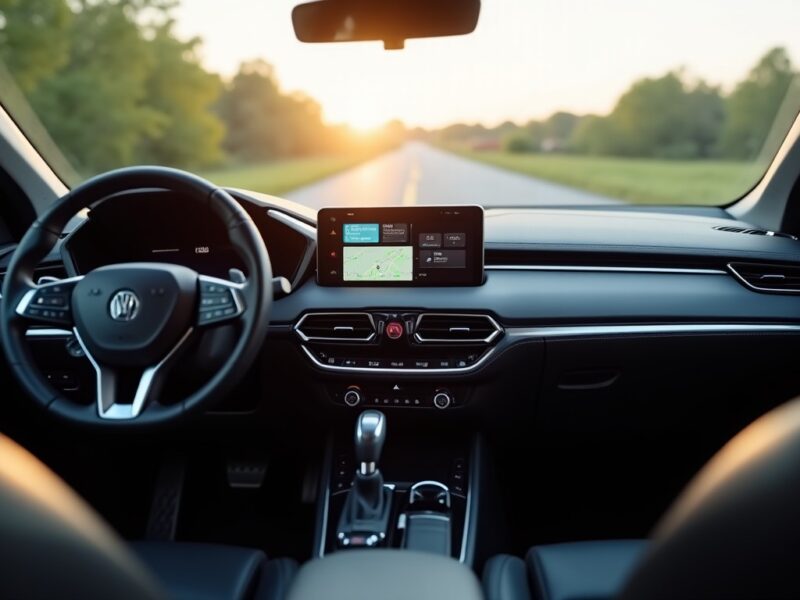
Grâce à l’intégration CarPlay, les boutons au volant et la commande audio permettent de piloter Waze sans utiliser le téléphone. Vous pouvez ainsi régler le volume, valider les alertes ou changer la vue de la carte directement depuis le tableau de bord. Sur certains autoradios, l’écran tactile offre un raccourci pour basculer instantanément entre la vue carte et le mode plein écran.
Ce dispositif réduit les distractions et sécurise la conduite en conservant un contact visuel permanent avec la route et une position des mains conforme aux règles de sécurité.
Résoudre les dysfonctionnements courants : connexion, affichage et commandes vocales
Il peut arriver que CarPlay ne détecte pas Waze ou que l’application refuse de s’afficher correctement. Dans ce cas, il convient de redémarrer l’iPhone et le système embarqué. Vérifier ensuite l’absence de restrictions dans les paramètres Temps d’écran est également judicieux.
Un câble USB de qualité est déterminant si la connexion filaire est utilisée, tout comme l’essai sur un autre port. Pour une liaison sans fil, activer brièvement le mode avion puis désactiver relance la synchronisation Wi-Fi et Bluetooth.
Un diagnostic rapide passe aussi par la vérification de la présence du logo CarPlay sur l’écran du véhicule et la mise à jour du système iOS. Si ces étapes ne résolvent rien, consulter le manuel du véhicule ou contacter l’assistance Apple est recommandé.
« Le service client m’a aidé à réinitialiser mes paramètres CarPlay, ce qui a rétabli la connexion de façon rapide et fiable », raconte Alex P., amoureux de la technologie embarquée.
Fonctionnalités secrètes et astuces avancées pour tirer le meilleur de Waze sur CarPlay
Certains paramètres restent discrets mais méritent d’être activés pour enrichir la navigation. Par exemple, l’ajout d’arrêts intermédiaires est possible via l’iPhone même si cette fonction n’est pas totalement accessible sur CarPlay. Appuyer sur l’icône plein écran permet de basculer rapidement de la vue partagée à un affichage complet de la carte.
Il est aussi possible d’activer des catégories visibles sur la carte, telles que les stations-service ou restaurants, pour éviter de sortir de Waze et garder les yeux sur la route. Cette astuce est précieuse pour optimiser les pauses et minimiser les détours inutiles.
| Fonctionnalité | Disponibilité sous CarPlay | Conseil pratique |
|---|---|---|
| Ajout d’arrêts intermédiaires | Partiellement accessible | Utiliser l’iPhone pour compléter le trajet |
| Mode plein écran | Disponible | Utiliser l’icône dédiée sur l’écran |
| Signalements d’incidents | Disponible | Accessible depuis l’écran principal |
| Vue combinée tableau de bord | Variable selon constructeur | Certaines voitures affichent la carte sur l’instrumentation |
| Recherche vocale | Disponible | Optimiser la langue de saisie pour Siri |
Ces fonctionnalités, combinées à une bonne organisation de l’interface utilisateur et une activation judicieuse des options cachées, rendent la navigation plus fluide et moins stressante. Pour approfondir vos connaissances techniques et optimiser d’autres aspects de votre équipement, nous vous recommandons également de découvrir les solutions pour connectivité réseau et la gestion avancée des appareils iOS.
Explorez également comment activer le WiFi sur Android pour renforcer votre expérience en mobilité. Cette synergie technologique entre applications et systèmes embarqués est la clé d’une conduite confortable, sûre et efficace.

Amélie
Consultante en stratégie digitale, Amélie aide les entreprises à naviguer dans l'univers du numérique. Elle propose des analyses pointues sur les dernières tendances high-tech.