Comment Windows 10 utilise le service de télémétrie pour améliorer la collecte des données de diagnostic
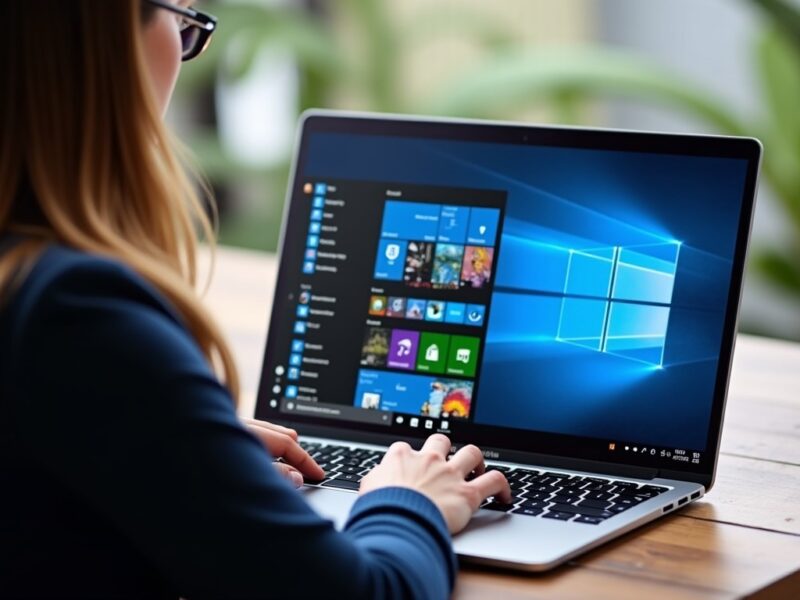
Windows 10 utilise le service de télémétrie pour améliorer la collecte des données de diagnostic en centralisant et en analysant les informations issues des systèmes utilisateurs. Cette méthode permet d’optimiser les performances, renforcer la sécurité informatique et affiner l’amélioration système, tout en offrant aux utilisateurs et administrateurs des leviers concrets pour maîtriser leur confidentialité. Nous allons explorer ensemble :
- Les niveaux de collecte de télémétrie et leur disponibilité selon les éditions
- Le rôle des services système dans le suivi des erreurs et l’analyse des données
- Les outils et méthodes pour configurer ou limiter la collecte des données de diagnostic
- L’impact de la télémétrie sur la sécurité, la performance et la gestion des environnements Windows 10
Cette exploration précise vous permettra de comprendre comment Windows 10 conjugue la télémétrie et la collecte de données pour améliorer continuellement ses services.
A découvrir également : Comment Android utilise le partitionnement A/B pour renforcer la sécurité lors de l’installation des firmwares
Table des matières
Les niveaux de télémétrie dans Windows 10, un contrôle centralisé pour une collecte adaptée
Windows 10 propose quatre niveaux officiels de collecte de données de diagnostic, liés à la télémétrie. Ces niveaux déterminent la quantité et la nature des informations envoyées à Microsoft, influençant directement la qualité des diagnostics et la protection de la confidentialité.
Voici un tableau synthétisant ces niveaux ainsi que leur disponibilité selon les éditions de Windows 10 :
A lire aussi : Comment déconnecter en toute sécurité votre câble fibre optique Orange : guide étape par étape
| Niveau de télémétrie | Description des données collectées | Éditions disponibles |
|---|---|---|
| Security | Données strictement nécessaires à la sécurité | Enterprise, Education, IoT |
| Basique | Informations système minimales et incidents | Toutes éditions |
| Renforcé | Usage d’applications et mesures d’intégrité | Toutes éditions (historique) |
| Plein | Diagnostics détaillés et contenu de plantage | Toutes éditions |
Les éditions grand public disposent d’un accès complet aux niveaux Basique, Renforcé et Plein, tandis que les éditions Entreprise et Education peuvent choisir le niveau Security, garantissant un minimum de collecte axée sur la protection. Cette répartition s’avère essentielle pour adapter la collecte aux contraintes métiers tout en garantissant une couverture suffisante pour l’amélioration système.
Le rôle clé des services système dans la collecte et l’analyse des données de diagnostic
Les services système, notamment DiagTrack ou le service des Expériences utilisateur connectées, orchestrent la collecte des logs et rapports de santé. Ils rassemblent automatiquement les événements générés par le système et les applications, puis les transmettent via le service de télémétrie à Microsoft pour analyse.
Cette analyse des données est au cœur de l’amélioration continue des performances et de la sécurité informatique. Par exemple, en 2025, un déploiement massif d’une mise à jour Windows a permis de réduire de 20 % les plantages liés au gestionnaire de mémoire, grâce aux informations récupérées par ce service.
Il est possible d’empêcher ou de limiter l’envoi de ces données par des modifications avancées des stratégies de groupe (GPO) ou du registre. Toutefois, ces actions doivent être réfléchies car elles peuvent altérer certaines fonctionnalités ou la capacité de diagnostic en cas de problème.
Configurer et désactiver la collecte des données dans Windows 10 : leviers d’action et bonnes pratiques
Pour maîtriser la collecte des données de diagnostic, Windows 10 offre des leviers d’administration précis, tant pour les particuliers que pour les organisations. La méthode la plus puissante reste la modification des stratégies de groupe ou des clés de registre, qui permet de choisir le niveau de télémétrie à activer.
Les étapes à suivre sont les suivantes :
- Sélectionner la stratégie de groupe adaptée et l’éditer
- Activer la collecte de données en fixant un niveau minimal (Security, Basique, Renforcé ou Plein)
- Propager cette configuration via Active Directory dans des environnements managés
- Vérifier son application effective sur les postes concernés
Notons que la valeur « 0 » correspondant au niveau Security est réservée aux éditions Enterprise et IoT, et que son utilisation incorrecte peut causer des dysfonctionnements dans certaines expériences utilisateur.
Paramétrage ciblé par composant pour affiner la télémétrie
Windows 10 permet également un contrôle plus fin de la collecte par composant, ce qui facilite une gestion équilibrée entre confidentialité et collecte pertinente :
| Composant Windows | Méthode de contrôle | Effet attendu |
|---|---|---|
| Cortana | Paramètres de confidentialité, GPO | Moins de requêtes contextuelles et données envoyées |
| OneDrive | Stratégies MDM ou suppression | Arrêt de la synchronisation automatique des fichiers |
| Windows Update | Optimisation livraison, GPO | Limitation des partages peer-to-peer |
| Applications Store | Désinstallation, blocage Appx | Réduction des télémetries provenant des apps |
Grâce à ces options, les administrateurs peuvent équilibrer sécurité informatique et respect de la vie privée. Une gestion précise s’avère aussi précieuse dans des contextes professionnels comme privés.
Outils pratiques pour réduire la collecte de données et protéger la confidentialité sous Windows 10
Au-delà des configurations manuelles, différents outils grand public facilitent la gestion de la télémétrie et la protection des données de diagnostic :
- WPD (Windows Privacy Dashboard) pour un contrôle fin des connexions réseau liées à la télémétrie
- Blackbird pour la suppression rapide des tâches collectant les données
- DisableWinTracking pour des actions ciblées simples
- O&O ShutUp10 qui propose un guide complet et recommandé pour limiter la collecte sans affecter les fonctionnalités clés
Une expérience menée sur cinquante postes équipés de WPD a révélé une diminution d’environ 60 % des requêtes réseau vers les serveurs de télémétrie, avec une répercussion directe sur la confidentialité. L’usage de ces outils s’accompagne toujours de recommandations strictes : créer un point de restauration avant intervention, tester sur un environnement pilote et documenter les effets.
Conséquences sur performances, sécurité et confidentialité
Restreindre la collecte de données influe directement sur la capacité à détecter et résoudre certains problèmes systémiques. Un niveau très bas de télémétrie peut réduire la pertinence des diagnostics en cas de panne complexe. Il s’agit donc d’un compromis entre la confidentialité et l’amélioration système.
Les bonnes pratiques consistent à :
- Sauvegarder la configuration avant toute modification
- Tester les changements dans un environnement contrôlé
- Documenter et suivre les impacts fonctionnels
Cette démarche garantit un équilibre entre la sécurité informatique, l’optimisation des performances et le respect des données personnelles.
Pour approfondir la continuité entre vos appareils Windows 10 et smartphones, et découvrir comment Microsoft optimise ses services autour de la collecte de données, n’hésitez pas à consulter cet article complet sur la continuité PC-smartphone.

Amélie
Consultante en stratégie digitale, Amélie aide les entreprises à naviguer dans l'univers du numérique. Elle propose des analyses pointues sur les dernières tendances high-tech.