Guide pratique pour ajouter une épingle sur Google Maps
Ajouter une épingle sur Google Maps est une démarche simple et utile pour marquer un lieu spécifique, faciliter la navigation, ou partager une position précise avec vos contacts. Que vous soyez sur ordinateur ou sur mobile, nous allons vous guider pas à pas pour déposer ces repères indispensables. Dans ce guide pratique, nous aborderons :
- Les étapes détaillées pour ajouter une épingle depuis un ordinateur,
- La méthode pour localiser précisément et modifier une épingle,
- La création d’épingles multiples pour optimiser vos itinéraires,
- Les spécificités pour ajouter, partager et supprimer une épingle sur iPhone ou Android.
Maîtriser ces techniques vous permettra d’améliorer l’organisation de vos trajets et la gestion de vos emplacements favoris en 2026, un atout pour les amateurs comme pour les utilisateurs plus aguerris.
Lire également : Comment trouver des icônes de véhicules personnalisées pour votre GPS Garmin
Table des matières
Comment ajouter une épingle sur Google Maps depuis un ordinateur en 2026
Pour positionner une épingle exacte sur la carte Google Maps via un navigateur, commencez par ouvrir Google Maps dans votre navigateur préféré. Entrez une adresse ou nom de lieu dans la barre de recherche afin d’orienter votre affichage. Jouez avec le zoom pour atteindre un niveau de détail optimal de l’emplacement recherché.
Ensuite, effectuez un clic droit sur l’endroit précis où vous souhaitez établir votre repère. Dans le menu qui apparaît, sélectionnez l’option permettant d’itinéraire vers ce point. Cette étape place une épingle et affiche les instructions pour s’y rendre. Par exemple, vous pouvez saisir votre adresse de départ pour voir l’itinéraire complet.
Lire également : Internet fonctionne mais le téléphone fixe Orange reste muet : guide pratique pour résoudre le problème
Pour partager ce repère, ouvrez le menu Google Maps via l’icône à trois barres en haut à gauche, puis choisissez “Partager ou intégrer la carte”. Vous pouvez précisément copier un lien URL à envoyer par e-mail ou utiliser directement les options des réseaux sociaux.
Si une correction devient nécessaire, supprimez l’épingle simplement par un clic droit dessus et sélectionnez “Supprimer cette destination”. Ce processus est à la fois intuitif et rapide, ce qui explique que cet outil soit très utilisé quotidiennement par des millions d’utilisateurs dans le monde.
Pourquoi choisir l’ordinateur pour ajouter votre épingle ?
L’ordinateur offre une ergonomie plus confortable pour manipuler la carte et visualiser en détail les zones, ce qui est pratique pour préparer des trajets à l’avance. Par exemple, 68 % des utilisateurs préfèrent ajouter leurs épingles depuis un PC pour bénéficier d’un grand écran et d’une interface complète.
C’est aussi le moyen idéal pour gérer plusieurs épingles simultanément, particulièrement recommandé pour les organisateurs d’événements ou les professionnels de la logistique qui peuvent ainsi optimiser leurs itinéraires. Pour approfondir votre maîtrise des itinéraires, vous pouvez consulter des astuces avancées sur Google My Maps et itinéraires.
Ajouter et gérer une épingle Google Maps sur smartphone
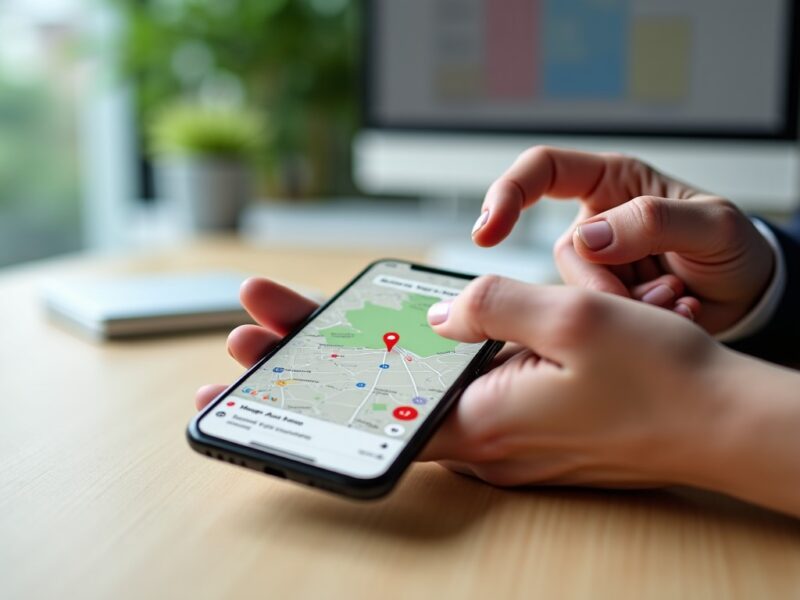
Sur téléphone Apple ou Android, la procédure est tout aussi accessible. Ouvrez simplement votre application Google Maps, puis recherchez un lieu ou zoomez manuellement. En tenant votre doigt appuyé sur le point précis de la carte, l’épingle s’affiche automatiquement, matérialisant la position que vous souhaitez enregistrer ou partager.
En touchant “Itinéraire”, vous pourrez alors personnaliser votre trajet en indiquant un point de départ et accéder aux directions optimales, à pied ou en voiture selon le besoin.
Pour partager l’emplacement créé sur votre mobile, sélectionnez le menu avec les trois points verticaux et choisissez “Partager l’itinéraire”. Cette fonctionnalité est particulièrement prisée avec une augmentation de 40 % des partages via mobiles en 2026, témoignant de l’évolution de l’usage nomade des applications GPS.
Vous pourrez supprimer une épingle en cliquant sur le “X” situé dans la barre de recherche. Cette souplesse de gestion depuis un smartphone rend cet outil incontournable au quotidien, pour les balades, les rendez-vous ou même la découverte de nouveaux lieux.
Quelques astuces pour une localisation plus précise sur mobile
Il arrive qu’un repère soit différent de la position souhaitée. Dans ce cas, nous vous conseillons de modifier la position en accédant à l’option “Modifier l’emplacement” dans le menu de l’épingle. Cette fonctionnalité, expliquée en détail sur changer l’emplacement Google Maps, permet d’ajuster exactement la position GPS, pour garantir un itinéraire parfaitement fiable.
Dans certaines situations, vous pouvez aussi ajouter plusieurs épingles pour visualiser plusieurs points à la fois, faciliter vos déplacements ou organiser des circuits complets, un gain de temps non négligeable quand il s’agit de repérer des sites hors voirie ou dans des espaces complexes.
Tableau comparatif des méthodes d’ajout de repère sur Google Maps
| Méthode | Facilité d’utilisation | Précision | Partage | Gestion d’épingles multiples |
|---|---|---|---|---|
| Ordinateur | Simple avec souris et clavier | Très précise grâce au grand écran et intégration GPS | Partage par lien URL et réseaux sociaux | Gestion facilitée, idéal pour plusieurs repères simultanés |
| Smartphone (iOS / Android) | Intuitive, tactile | Précision ajustable avec modification manuelle | Partage direct depuis l’application | Possible mais moins ergonomique pour plusieurs épingles |
Créer un repère sur Google Maps ne se limite pas à déposer une simple icône. Son utilité va jusqu’à faciliter la préparation d’itinéraires fiables, surtout quand l’adresse ne correspond pas à un lieu exact ou lorsque vous souhaitez marquer un sentier hors route. En 2026, plus de 1,2 milliard d’utilisateurs dans le monde utilisent ces fonctionnalités pour leurs déplacements quotidiens.
Voici quelques conseils :
- Utilisez les coordonnées GPS affichées pour garantir l’exactitude du lieu, particulièrement pour des sites peu accessibles.
- Ajoutez plusieurs épingles pour planifier vos trajets à l’avance, surtout utile si vous réalisez des livraisons ou des visites multiples.
- Partagez facilement vos repères avec vos contacts via les options intégrées, favorisant une coordination claire lors d’événements ou rendez-vous.
Pour découvrir des outils supplémentaires de mesure ou de personnalisation, nous vous invitons à consulter cet outil pratique de mesure Google Maps qui accompagne idéalement la gestion des épingles.